![[personal profile]](https://www.dreamwidth.org/img/silk/identity/user.png)
в иксах
выделить область, через 2 сек снимет скрин
scrot -d 2 -s -c example.jpg
xrandr -o 1 turns screen to landscape mode (xrandr -o 0 to go back to ordinary portrait):
xrandr -o 0 # default
xrandr -o 1 # landscape - from right side
xrandr -o 2 # upside down
xrandr -o 3 # landscape - from left side

xwininfo
возникает крестик, жамкаем, в консоли получаем ID
xwininfo: Window id: 0x3c00001 "ScreenShots - Debian Wiki – Chromium"
делаем скрин по ID
import -window 0x3c00001 screenshot.jpg

sleep 5; xwd -root | xwdtopnm | pnmtopng > capture.png

sleep 5; import -window root screen.ps
открывается в gimp

mkdir ~/shots/
scrot -d 5 '%Y-%m-%d_$wx$h.png' -e 'mv $f ~/shots/'

From a Remote Connected Desktop
On the device:
xhost 192.168.0.200
Where 192.168.0.200 is the IP of your desktop.

On the desktop:
xwd -root -display 192.168.0.202:0 > dump.xwd

в иксах из консоли
sleep 5; DISPLAY=:0.0 import -window root screenshot12345.png
sleep 5; xwd -display :0 -root | convert xwd:- /tmp/0.png
в консоли
https://github.com/GunnarMonell/fbgrab/
Locally from the device
cat /dev/fb0 >myscreenshot_001.raw
fb2png myscreenshot_001.raw myscreenshot_001.png 9 480 640 16
cat myscreenshot_001.raw >/dev/fb0
convert -delay 25 -dispose Background +page myscreenshot_*.png -loop 0 animated_test.gif
fbgrab filename.png
https://pkgs.org/download/Fb2png
setterm --dump 1 --file screen0.dump
cat /dev/vcs1 > screenshot
с нормализацией строк (80 by default)
cat /dev/vcs1 | fold > screenshot
cat /dev/fb0 > screenshot.raw
sleep 2 && cp /dev/fb0 file
rcp root@board.ip.number:/var/screen.raw .
nano iraw2png
./iraw2png 640 480 < screen.raw > screen.png
sudo apt-get install fbcat
sudo fbgrab -c 1 1.png # скрин tty1
опции не работают
fbgrab -f screen.raw -w 1024 -h 768 -b 16 screen.png
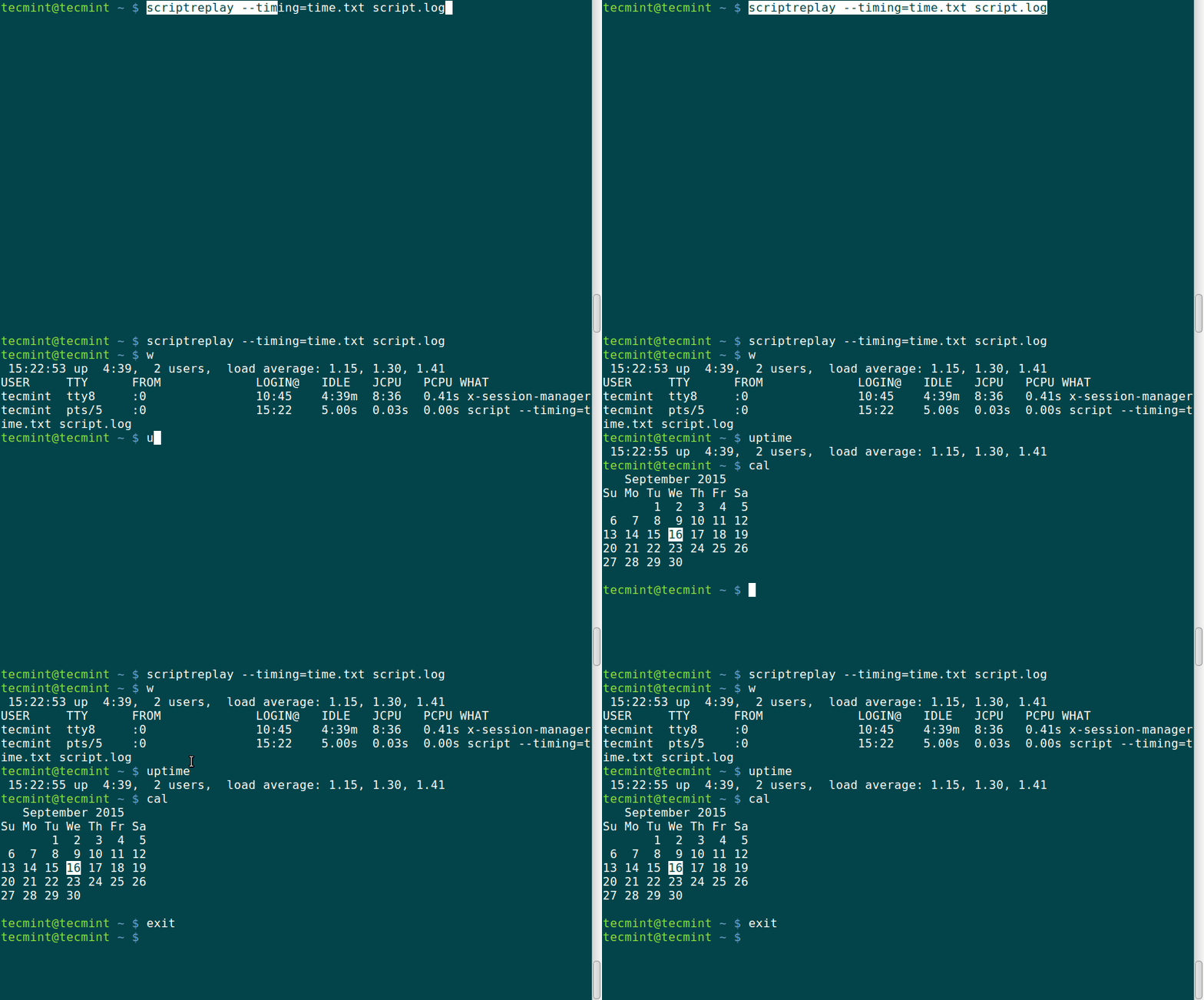
Как записывать и воспроизводить терминальные сессии Linux с помощью команд «script» и «scriptreplay»
запись происходящего в консоли
script --timing=time.txt script.log
просмотр записи
scriptreplay --timing = time.txt script.log
параметр -c зарегистрировать результаты одной команды, отличной от сеанса интерактивной оболочки
script -c 'имя_хоста' script.log
работа в тихом режиме опция -q
script -c 'who' -q script.log
pip install TermRecord
TermRecord -o /tmp/session.htm
просмотр в любом браузере
RHEL/CentOS 8 и запись терминальных сессий пользователей
tlog-rec --writer=file --file-path=tlog.log
tlog-play --reader=file --file-path=tlog.log
разрешение экрана в tty
Таблица разрешений экрана для консоли в Linux.
https://www.prolinux.org/post/2012/02/razreshenie-ekrana-konsoli-v-linux/
| Depth | 800×600 | 1024×768 | 1152×864 | 1280×1024 | 1600×1200 |
|--------|---------|----------|----------|-----------|-----------|
| 8 bit | vga=771 | vga=773 | vga=353 | vga=775 | vga=796 |
| 16 bit | vga=788 | vga=791 | vga=355 | vga=794 | vga=798 |
| 24 bit | vga=789 | vga=792 | | vga=795 | vga=799 |
Чтобы применить нужное разрешение, добавляем к параметру ядра в загрузчике один из кодов выше, например, чтоб консоль грузилась с разрешением 1024\768 и 24 bit.
kernel /vmlinuz-2.6.18-274.el5 ro root=/dev/VolGroup00/LogVol00 vga=792
grep vga /proc/cmdline
grep -ir vga /etc/modprobe.d/
Вывод обеих команд должен быть пустым
sudo apt-get install v86d
hwinfo --framebuffer
nano /etc/default/grub
GRUB_CMDLINE_LINUX_DEFAULT="vga=795"
GRUB_GFXMODE=1280x1024x32
GRUB_GFXPAYLOAD_LINUX=keep
sudo update-grub
lsmod | grep drm
sudo apt install fbset
vi /etc/fb.modes
fbset --test
fbset --help
fbset -xres 1280 -yres 1024 -depth 32
mplayer video.avi -vo fbdev2 -bpp 32
Запуск графической оболочки Debian без подключенного монитора
всякое-разное по теме
Настройка разрешения экрана в консоли при использовании проприетарных видеодрайверов
Размер шрифта в консоли
Изменение разрешения экрана и шрифтов в консоли Ubuntu
Смена разрешения экрана консоли tty в Linux
В файле /etc/default/grub находим строчку
#GRUB_GFXMODE=640x480
Раскомментируем её и введем необходимое нам разрешение по аналогии. Так же можно указать глубину цвета, например: 1024x768x24 :sarcastic:
На самом деле этой строчкой мы изменяем разрешение загрузочного экрана GRUB, поэтому добавив строчку
GRUB_GFXPAYLOAD_LINUX=keep
мы заставим консоль сохранить разрешение.
Далее необходимо обновить конфигурацию GRUB
update-grub
Изменения примутся только после перезагрузки.
Не забываем данную процедуру надо производить из под пользователя с правами root либо из под него самого.
grep vga /proc/cmdline
grep -ir vga /etc/modprobe.d/
Вывод обеих команд должен быть пустым
Далее установим модуль v86d, который необходим для работы фреймбуфера:
sudo apt-get install v86d
http://linuxoidblog.blogspot.ru/2015/06/blog-post_22.html
https://blog.rsaffi.com/2017/08/how-to-run-debian-9-1-stretch-with-proprietary-nvidia-driver-and-uvesafb/
http://linux-bash.ru/menusistem/13-framebuffer.html
cat /proc/cmdline
http://tldp.org/HOWTO/Framebuffer-HOWTO/
https://www.kernel.org/doc/Documentation/fb/framebuffer.txt
http://www.tldp.org/HOWTO/pdf/Framebuffer-HOWTO.pdf
https://www.kernel.org/doc/Documentation/fb/fbcon.txt
http://cateee.net/lkddb/web-lkddb/FB.html
##################################################################
sudo apt install fbset
vi /etc/fb.modes
fbset "1280x1024-75"
ioctl FBIOPUT_VSCREENINFO invalid argument
fbset --test
fbset --help
fbset -xres 1280 -yres 1024 -depth 32
mplayer video.avi -vo fbdev -bpp 32
разница между DE и WM, а также работа в голых иксах
установка XRDP, VNC и SSH на Ubuntu и Debian.
рабочий стол в консоли
http://wiki.openmoko.org/wiki/Screen_Shots
https://wiki.debian.org/ScreenShots

