![[personal profile]](https://www.dreamwidth.org/img/silk/identity/user.png)
развернуть
Есть неплохой редактор Sublime Text, в нём удобно редактировать код, для того чтобы можно было сразу смотреть на его исполнение необходимо:
1. Установить Sublime Package Control, он поможет легко управлять плагинами, нажимаем ctrl+` и в открывшейся консоли вставляем код
если возникает ошибка
Error validating download (got ...... ), please try manual install
то взять код здесь
https://packagecontrol.io/installation#st3
2. Устанавливаем необходимые плагины
Preferenses -> Package Control -> Install Package
в окно вставляем плагины:
SublimeREPL
SublimePythonIDE
если нужно
http://damnwidget.github.io/anaconda/
и прочие необходимые, которые находятся по запросу в Install Package
устанавливаем их
список годных схем оформления и плагинов:
3. Создаём для запуска горячую клавишу:
Preferenses -> Key Bindings-User
вставить в Key Bindings-User следующий код:
Теперь при нажатии win+z происходит исполнение кода
Прочие мелочи:
Preferenses -> Settings-User
вставить в Settings-User следующий код:
или например этот:
Sublime Text можно настроить на любой вкус, чтобы изменить тему нужно в Settings-User всавить вместо приведённой "theme": "Sunrise.sublime-theme"
вот некоторые из тёмных тем:
темы и стили оформления можно посмотреть тут:
https://packagecontrol.io/search/Theme
https://colorsublime.github.io/
горячие клавиши:
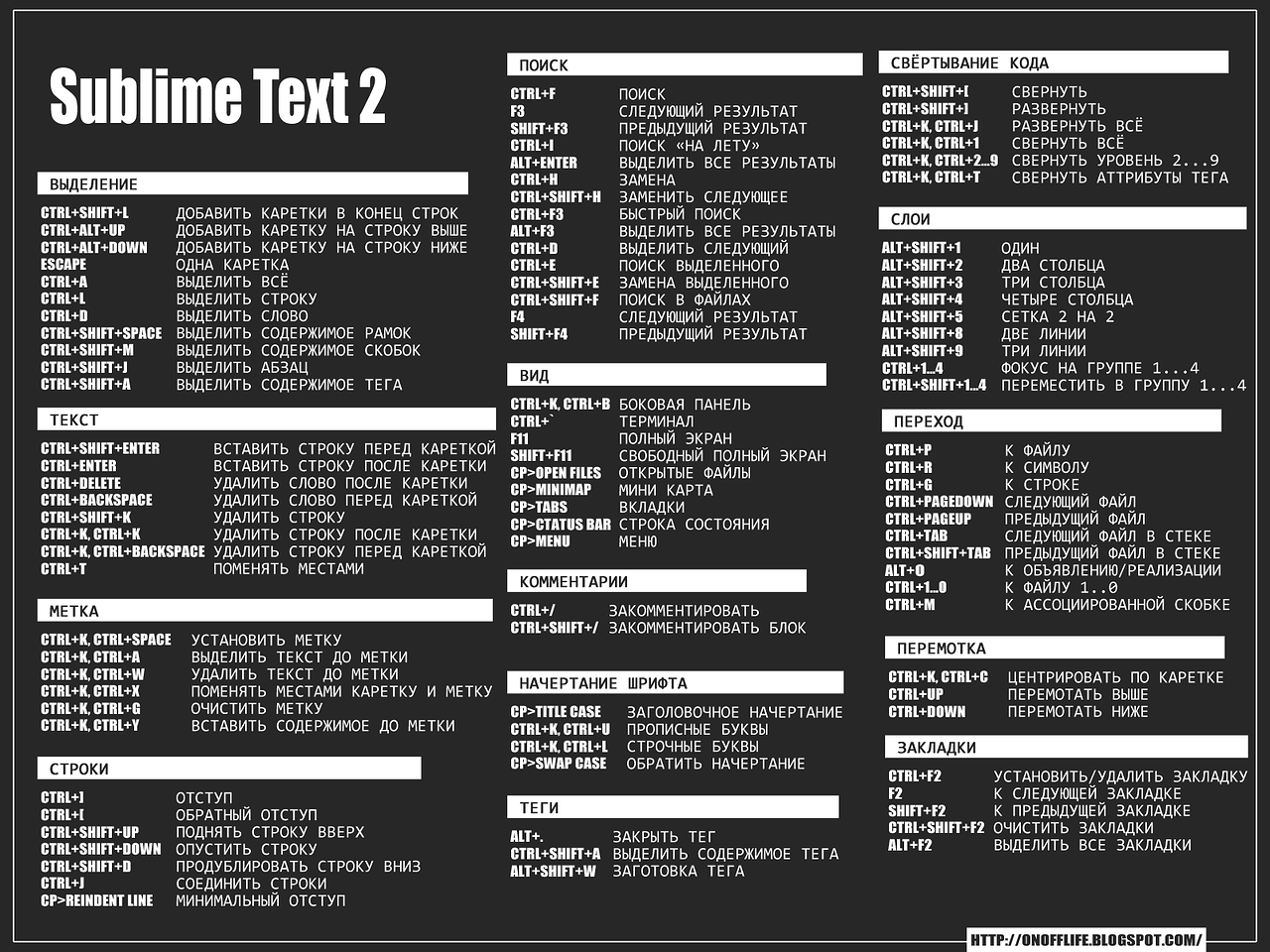
русификация меню (если нужна) есть по ссылке
http://dimox.name/sublime-text-russian-menu/
http://files.is-best.net/Public/Sublime_Text_2/SublimeTextRussianMenu/
скрипт, чтоб не заморачиваться, использовать если нет каталогов
$HOME/.config/sublime-text-3/Packages/Default/ и $HOME/tttmppp
Для того чтобы код выполнялся в интерпретаторе python3 необходимо:
1. Изменить PYTHONPATH:
Preferences -> Package Setting -> SublimeREPL -> Setting - Default - копируем содержимое
Preferences -> Package Setting -> SublimeREPL -> Setting - User вставляем содержимое, заменяя
"default_extend_env": {},
на
"default_extend_env": {"PYTHONPATH": "YOU_PATH"},
Где вместо YOU_PATHs - прописываем нужные вам пути
узнать PYTHONPATH можно так:
запускаем интерпретатор python3
вбиваем там
import sys
print(sys.path)
получаем
['', '/usr/lib/python3.4', '/usr/lib/python3.4/plat-i386-linux-gnu', '/usr/lib/python3.4/lib-dynload', '/usr/local/lib/python3.4/dist-packages', '/usr/lib/python3/dist-packages']
2. в Preferenses -> Key Bindings-User изменить
"cmd": ["python", "-u", "$file_basename"],
на
"cmd": ["python3", "-u", "$file_basename"],
Sublime Text 3 и gcc
Как установить Sublime Text для работы с C/C++
Sublime Text как IDE для ARM на примере STM32
нужно установить All autocomplete, C++ completions, C++ snippets и (если есть необходимость) SublimeGDB
запуск на компиляцию (и выполнение): Ctrl + b
советы
Как скомпилировать и запустить C в sublime text 3?
Для системы сборки sublime, реализующей команду меню Выполнить :
Перейдите в меню Инструменты->Система сборки->Новая система сборки...
Или
Создать файл ~/.config/sublime-text-3/Packages/User/GCC.sublime-build
И вставьте это:
1. Создайте новую систему сборки в Sublime: Инструменты > Система сборки > Новая система сборки. ..
2. Будет создан новый файл с именем untitled.sublime-build .
Если нет, перейдите в Настройки > Обзор пакетов > Пользователь
Если файл untitled.sublime-build есть , откройте его , если его нет , создайте его вручную и откройте .
3. Скопируйте и вставьте приведенный ниже код в вышеупомянутый файл untitled.sublime-build и сохраните его.
Закройте файл. Вы почти закончили!
4. Наконец , переименуйте свой файл с untitled.sublime-build на myC.sublime-build , или вы можете также показать свое творчество здесь. Просто сохраните расширение файла таким же.
5. Наконец , установите для текущей системы сборки имя файла, которое вы написали на предыдущем шаге. В этом случае это myC
Помеченные строки (Bookmarks)
Ctrl + F2 (по ней же и снимается), чтобы была возможность делать кликом мыши:
nano $HOME/.config/sublime-text-3/Packages/Default/Context.sublime-menu
добавить строчку:
{ "command": "toggle_bookmark", "caption": "Отметить строку" },
И в контекстном меню появится соответствующая команда.
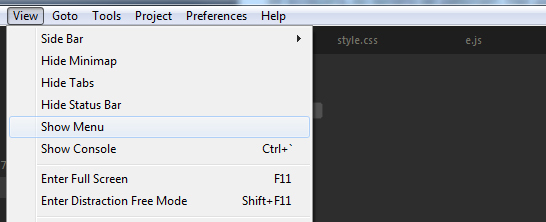
Как вернуть верхнюю панель инструментов в Sublime Tex 2.02?
если случайно скрылось меню ;)
Нажимаете Alt, затем «View» ► «Show menu»
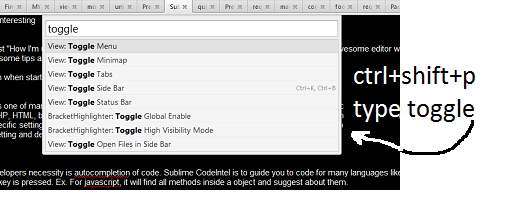
для Linux: ctrl+shift+p, в водим в поиске "menu" и выбираем "View: Toggle Menu".
чтобы сохранить сессию
Preferences > Package Control), select Package Control: Install package, and search for “Session Manager”.
https://packagecontrol.io/packages/Session%20Manager
The commands, accessible through the command palette (ctrl+shift+p), are:
Session Manager: Save Session
Session Manager: Load Session
Session Manager: Delete Session
горячие клавиши
| Хоткей | Описание |
|---|---|
| ctrl+l | Выделить строку. |
| ctrl+shift+m | Выделить текст между двумя парными скобками. |
| ctrl+shift+a | Выделить текст между двумя парными тегами. |
| ctrl+shift+j | Выделить текст с соответствующим отступом. |
| ctrl+shift+space | Выделить по контексту. |
| ctrl+shift+left | Выделить слово слева. |
| ctrl+shift+right | Выделить слово справа. |
| ctrl+a | Выделить весь текст. |
| ctrl+shift+l | Разделить выделенные строки на независимые участки редактирования. |
| ctrl+shift+up | Переместить выделенные строки вверх. |
| ctrl+shift+down | Переместить выделенные строки вниз. |
| ctrl+shift+d | Дублировать строку. |
| ctrl+shift+k | Удалить строку. |
| ctrl+backspace | Удалить часть слова до курсора. |
| ctrl+delete | Удалить часть слова после курсора. |
| ctrl+shift+backspace | Удалить текст от курсора и до начала строки. |
| ctrl+k, ctrl+backspace | Удалить текст от курсора и до начала строки. |
| ctrl+shift+delete | Удалить текст от курсора и до конца строки. |
| ctrl+k, ctrl+k | Удалить текст от курсора и до конца строки. |
| ctrl+j | Объединить выделенные строки. |
| alt+q | Объединить строки в параграфе. |
| ctrl+enter | Добавить пустую строку под курсором. |
| ctrl+shift+enter | Добавить пустую строку над курсором. |
| ctrl+alt+up | Добавить курсор на следующей или предыдущей строке. |
| ctrl+alt+down | Добавить курсор на следующей или предыдущей строке. |
| ctrl+/ | Добавить или убрать однострочный комментарий. |
| ctrl+shift+/ | Добавить или убрать блочный комментарий. |
| f9 | Отсортировать строки в алфавитном порядке. |
| ctrl+f9 | Отсортировать строки в алфавитном порядке с учетом регистра. |
| ctrl+k, ctrl+l | Трансформировать выделенный текст в нижний регистр. |
| ctrl+k, ctrl+u | Трансформировать выделенный текст в верхний регистр. |
| ctrl+t | Транспонировать текст. |
| alt+. | Закрыть незакрытый тег. |
| alt+shift+w | Обернуть тегом выделенный текст. |
| insert | Переключить режим ввода: вставка или замена. |
| ctrl+k, ctrl+space | Установить метку. |
| ctrl+k, ctrl+a | Выделить текст от курсора до метки. |
| ctrl+k, ctrl+x | Поменять местами метку и курсор. |
| ctrl+k, ctrl+w | Удалить метку. |
| ctrl+k, ctrl+g | Удалить все метки. |
| ctrl+] | Убрать отступ. |
| ctrl+[ | Добавить отступ. |
| ctrl+y | Повторить последнее действие. |
| ctrl+c or ctrl+insert | Копировать. |
| ctrl+v or shift+insert | Вставить. |
| ctrl+shift+v | Вставить с отступом. |
| ctrl+x | Вырезать. |
| shift+delete | Вырезать. |
| ctrl+z | Отмена последнего действия. |
| ctrl+shift+z | Повторить последнее отмененное действие. |
| ctrl+u | Отменить последнее выделение. |
| ctrl+shift+u | Повторить последнее отмененное выделение. |
| Хоткей | Описание |
|---|---|
| ctrl+f | Открыть панель поиска. |
| ctrl+h | Открыть панель поиска и замены. |
| ctrl+shift+f | Открыть панель поиска и замены по всем файлам проекта. |
| ctrl+i | Открыть панель быстрого поиска и поиск. |
| ctrl+shift+i | Открыть панель быстрого поиска и поиск в обратном направлении. |
| alt+a | Включить или выключить режим сохранения регистра на панели поиска и замены. |
| alt+r | Включить или выключить использование регулярных выражений на панели поиска и замены. |
| f6 | Включить или выключить проверку правописания. |
| alt+c | Включить или выключить чувствительность к регистру на панели поиска и замены. |
| alt+w | Включить или выключить режим поиска слова целиком на панели поиска и замены. |
| alt+enter | Найти все. |
| ctrl+` | Показать панель. |
| shift+enter | Поиск в обратном направлении. |
| ctrl+alt+enter | «Заменить все» на панели поиска и замены. |
| ctrl+shift+h | Заменить текст далее. |
| f3 | Поиск. |
| shift+f3 | Поиск в обратном направлении. |
| f4 | Переход к следующему результату поиска по всем файлам. |
| shift+f4 | Переход к предыдущему результату поиска по всем файлам. |
| ctrl+f3 | Быстрый поиск. |
| ctrl+shift+f3 | Быстрый поиск в обратном направлении. |
| ctrl+d | Найти и выделить текст. |
| ctrl+k, ctrl+d | Пропустить выделенный текст. |
| alt+f3 | Найти все. |
| ctrl+e | Скопировать слово или выделенный текст в окно поиска. |
| ctrl+shift+e | Скопировать слово или выделенный текст в окно замены. |
| ctrl+f6 | Перейти к следующей ошибке. |
| ctrl+shift+f6 | Перейти к предыдущей ошибке. |
| ctrl+p | Открыть окно поиска файла «Goto Anything…». |
| ctrl+r | Открыть окно перехода к функциональному блоку. |
| ctrl+g | Открыть окно для перехода к заданной строке. |
| ctrl+; | Открыть окно для перехода к заданному слову. |
| Хоткей | Описание |
|---|---|
| ctrl+shift+[ | Свернуть код. |
| ctrl+shift+] | Развернуть код. |
| ctrl+k, ctrl+1 – 9 | Свернуть код соответствующего уровня. |
| ctrl+k, ctrl+0 or ctrl+k, ctrl+j | Развернуть все. |
| ctrl+k, ctrl+t | Свернуть атрибуты тегов. |
| Хоткей | Описание |
|---|---|
| ctrl+alt+p | Открыть окно выбора проектов. |
| ctrl+f2 | Установить или снять закладку. |
| f2 | Перейти к следующей закладке. |
| shift+f2 | Перейти к предыдущей закладке. |
| alt+f2 | Выделить все закладки. |
| ctrl+shift+f2 | Удалить все закладки. |
| ctrl+k, ctrl+c | Переместить экран к курсору. |
| ctrl+up | Прокрутка окна редактирования. |
| ctrl+down | Прокрутка окна редактирования. |
| ctrl+m | Переместить курсор к парной скобке. |
| Хоткей | Описание |
|---|---|
| alt+0 – 9 | Выбор соответствующей вкладки. |
| ctrl+f4 | Закрыть вкладку. |
| ctrl+tab | Переключиться на следующую вкладку. |
| ctrl+shift+tab | Переключиться на предыдущую вкладку. |
| ctrl+pageup | Переключиться на вкладку слева. |
| ctrl+pagedown | Переключиться на вкладку справа. |
| alt+shift+1 – 5 | Управление количеством и расположением областей редактирования. |
| alt+shift+8 – 9 | Управление количеством и расположением областей редактирования. |
| ctrl+1 – 4 | Переключиться в соответствующую область. |
| ctrl+shift+1 – 4 | Переместить вкладку в соответствующую область. |
| f11 | Развернуть окно во весь экран. |
| shift+f11 | Переключиться в «Отвлеченный режим». |
| ctrl+k, ctrl+b | Показать или скрыть боковую панель. |
| ctrl+0 | Переключить фокус на боковую панель. |
| ctrl+n | Создать новую вкладку. |
| ctrl+w | Закрыть текущую вкладку. |
| ctrl+shift+n | Создать новое окно. |
| ctrl+shift+w | Закрыть окно. |
| Хоткей | Описание |
|---|---|
| ctrl+o | Вызвать окно «Открыть файл». |
| ctrl+shift+t | Открыть последний закрытый файл. |
| ctrl+s | Сохранить текущий файл. |
| ctrl+shift+s | Вызвать окно «Сохранить как». |
| alt+o | Переключение между файлами представления и реализации. |
| Хоткей | Описание |
|---|---|
| ctrl+shift+p | Открыть окно списка функций. |
| ctrl++ | Увеличить размер шрифта. |
| ctrl+- | Уменьшить размер шрифта. |
| ctrl+q | Запустить или остановить запись макроса. |
| ctrl+shift+q | Воспроизвести макрос. |
| ctrl+alt+shift+p | Отобразить в статусной строке название контекста, в котором находится курсор. |
| f7 | Выполнить |
| ctrl+b | Выполнить |
| ctrl+shift+b | Выполнить |
| ctrl+break | Отменить выполнение |
доп. плагины
https://packagecontrol.io/packages/Terminus
https://github.com/daveleroy/sublime_debugger
удалённое редактирование конфигов
вставить в свой файл /etc/ssh/sshd_config на стороне сервера:
Subsystem sftp sudo -n true && sudo -n /usr/lib/openssh/sftp-server || /usr/lib/openssh/sftp-server
закомментить
#Subsystem sftp /usr/lib/openssh/sftp-server
systemctl restart sshd
в /etc/sudoers просто поместите новые записи после них.
sudo visudo
Новая запись должна выглядеть
myuser ALL=(ALL) NOPASSWD: ALL для одного пользователя, или
%sudo ALL=(ALL) NOPASSWD: ALL для группы.
разное
отредактировать хоткей множественного курсора
https://www.sublimetext.com/docs/multiple_selection_with_the_keyboard.html
Preferenses -> Key Bindings
в CudaText В command-palette нажми F9 для задания хоткея. Для команд "carets extend: ..........."
Просмотр и редактирование окончаний строк в Sublime Text
установить RawLineEdit
Ctrl+Shift+P
Raw Line Edit: Toggle Line Edit Mode
Raw Line Edit: View Line Endings
ссылки
Использование Sublime Text Editor 2 в качестве редактора текста Python 3.x
Настройка Sublime Text для Python
https://sublime.wbond.net/installation
https://sublime.wbond.net/packages/SublimeREPL
http://sublimetext.ru/documentation/горячие-клавиши
http://sublimetext.ru/documentation/параметры
djbook.ru Рецепты Sublime Text 3
Делаем из Sublime Text 3 IDE для Python и Django
Sublime-Text 3. Коротко о главном
Как sublimerepl установит на горячую клавишу?
Отображение непечатных символов в SublimeText2 как это делается в vim'e
Шпаргалка по Sublime Text 2
http://coddism.com/zametki/nastrojka_sublime_text
http://blog.brainf.net/soft/nastrojjki-sublime-text/
http://iklmn.net/blog/moi-nastroki-sublime-text-3.html
Превращаем Sublime Text 2 в Notepad++
Интегрируем Git в Sublime Text
Лучшие плагины Sublime Text 3
Top 12 Sublime Text Plugins
Sublime Text 2 хитрости
Небольшой обзор Sublime Text 2
Sublime Text — горячие клавиши
uzverss JavaScript в консоли Sublime Text
uzverss Настройка Sublime Text для работы через прокси
------------------------------------------------------------------------
Олег Молчанов Sublime Text 3
https://www.youtube.com/playlist?list=PLlWXhlUMyooYUgxmybYJiYNTicSHR8nme
------------------------------------------------------------------------
Web Developer Blog Sublime Text 2
https://www.youtube.com/playlist?list=PLVfMKQXDAhGXTtaRwrHzPLNQALkVhGWKj
------------------------------------------------------------------------


